 Deskmate
Deskmate 사용설명서
학교 업무 자동화 앱 · 2.0 · 2026-10-22
1Deskmate는 어떤 앱인가요
Deskmate는 학교 업무를 돕는 Windows·Mac 앱이에요. 맡은 업무를 고르면 이번 달에 할 일, 처리 절차, 미리 채워진 서식, 근거 법령 조문을 한 화면에 이어 줘요.
- 업무 143개를 부서와 담당 자리별로 정리하고, 법령 조문과 공식 지침·매뉴얼을 업무에 연결했어요.
- 우리 학교 업무분장표(엑셀·한글·워드·PDF·사진)를 올리면 내 업무가 바로 맞춰져요.
- 기안문·계획서·가정통신문·회의록 같은 서식을 자동으로 채우고, 학교 한글·Word 서식의 빈칸도 채워 줘요.
- 2.0에서는 시간표·교체 보강, 시험 감독, 수강신청, 우리 반, 수업·평가, 학년 행사, 진학 지원, 학교 운영, 내 업무 도구까지 메뉴가 늘었어요.
학생 정보는 이 컴퓨터 안에서만 처리되고 밖으로 보내지 않아요. 인터넷은 나이스 학사일정 불러오기와 입시 자료 최신화, 두 곳에서만 써요.
메뉴는 학교급(중·고)에 따라 조금 달라요. 고등학교로 설정하면 고교학점제와 대입 메뉴가, 중학교로 설정하면 고입 메뉴가 보여요. 보호자 동의가 필요한 기능에는 '동의' 표시가 붙어 있고, 동의한 학생만 다뤄요.
2설치하기
홈페이지의 내려받기 단추를 누르면 내 컴퓨터에 맞는 설치 파일을 받아요.
- Windows: 받은 Deskmate_x64-setup.exe를 실행해요. 관리자 권한 없이 내 계정에 설치돼요.
- 'Windows의 PC 보호' 파란 창이 뜨면 '추가 정보'를 누르고 '실행'을 눌러요. 유료 코드 서명을 하지 않아 생기는 안내예요.
- Mac: 받은 .dmg를 열고 Deskmate를 '응용 프로그램' 폴더로 끌어 넣어요.
- '확인되지 않은 개발자' 경고가 뜨면 시스템 설정 → 개인정보 보호 및 보안에서 '그래도 열기'를 눌러요.
3처음 켜기: 학교 설정
처음 켜면 학교 정보부터 물어봐요. 여기 적은 내용은 모든 서식에 자동으로 들어가요.
- 학교 이름을 적어요. 예: 한빛중학교
- 학교급(초·중·고)과 시도교육청을 골라요. 고른 지역의 지침이 먼저 보여요.
- 내 이름과 담임 반을 적어요. 담임이 아니면 비워 두면 돼요.
- '시작하기'를 눌러요.
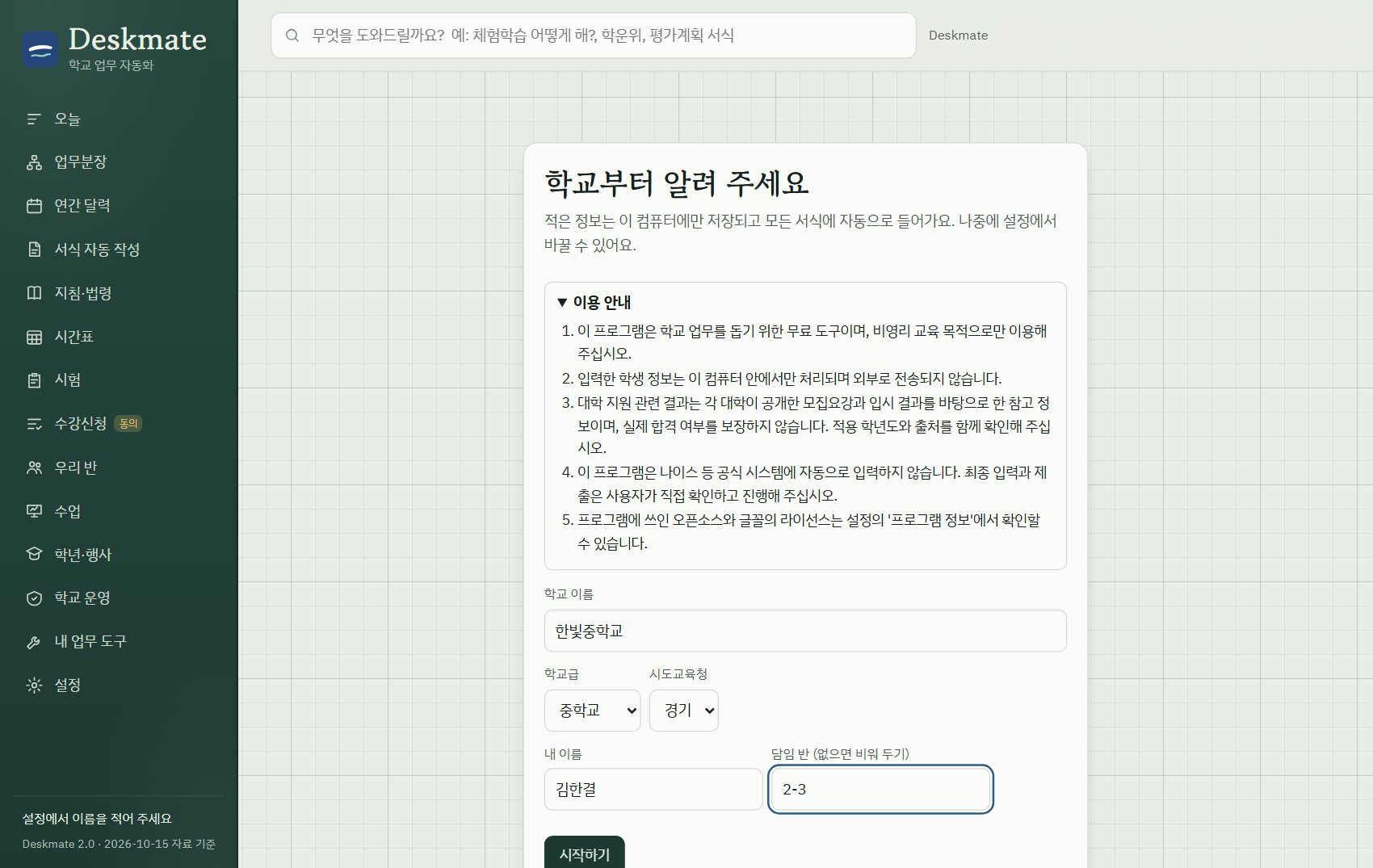
적은 내용은 나중에 '설정'에서 언제든 바꿀 수 있어요.
4내 업무 담기
다음 화면에서 내가 맡은 자리(부서와 담당)를 고르면 그 자리의 업무가 한꺼번에 '내 업무'로 담겨요.
- '부서와 담당' 목록에서 내 자리를 골라요. 예: 미래교육연구부 · 평가
- '이 자리 업무 모두 담기'를 눌러요.
- 여러 자리를 맡았다면 한 번 더 고르면 돼요.
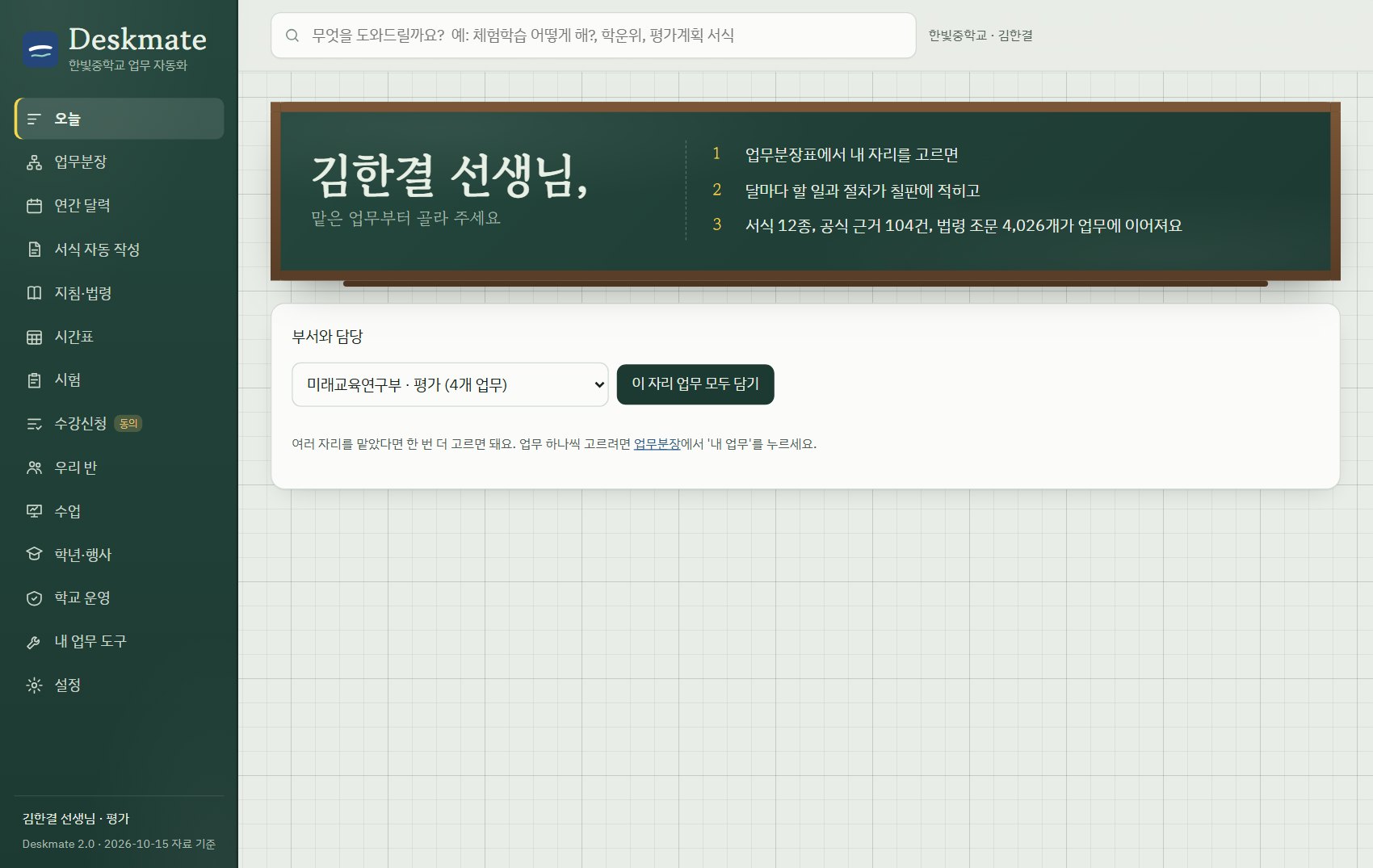
업무를 하나씩 담고 싶으면 '업무분장' 메뉴에서 업무 옆의 '+ 내 업무'를 누르세요.
5우리 학교 업무분장표 올리기
'업무분장' 화면에서 우리 학교 업무분장표 파일을 올리면, 부서·이름·업무를 읽어 기본 업무와 짝지어 줘요.
- 엑셀, 한글(HWP·HWPX), 워드, PDF, 사진 중 하나를 끌어다 놓거나 골라요.
- 읽어 낸 표를 확인하고, 짝이 맞지 않는 업무는 목록에서 골라 고쳐요.
- 내 이름을 고르면 내 업무가 한꺼번에 담겨요.
사진은 컴퓨터 안에서 글자를 읽어요(바깥으로 보내지 않음). 흐린 사진은 틀릴 수 있으니 꼭 확인해 주세요.
6오늘 화면
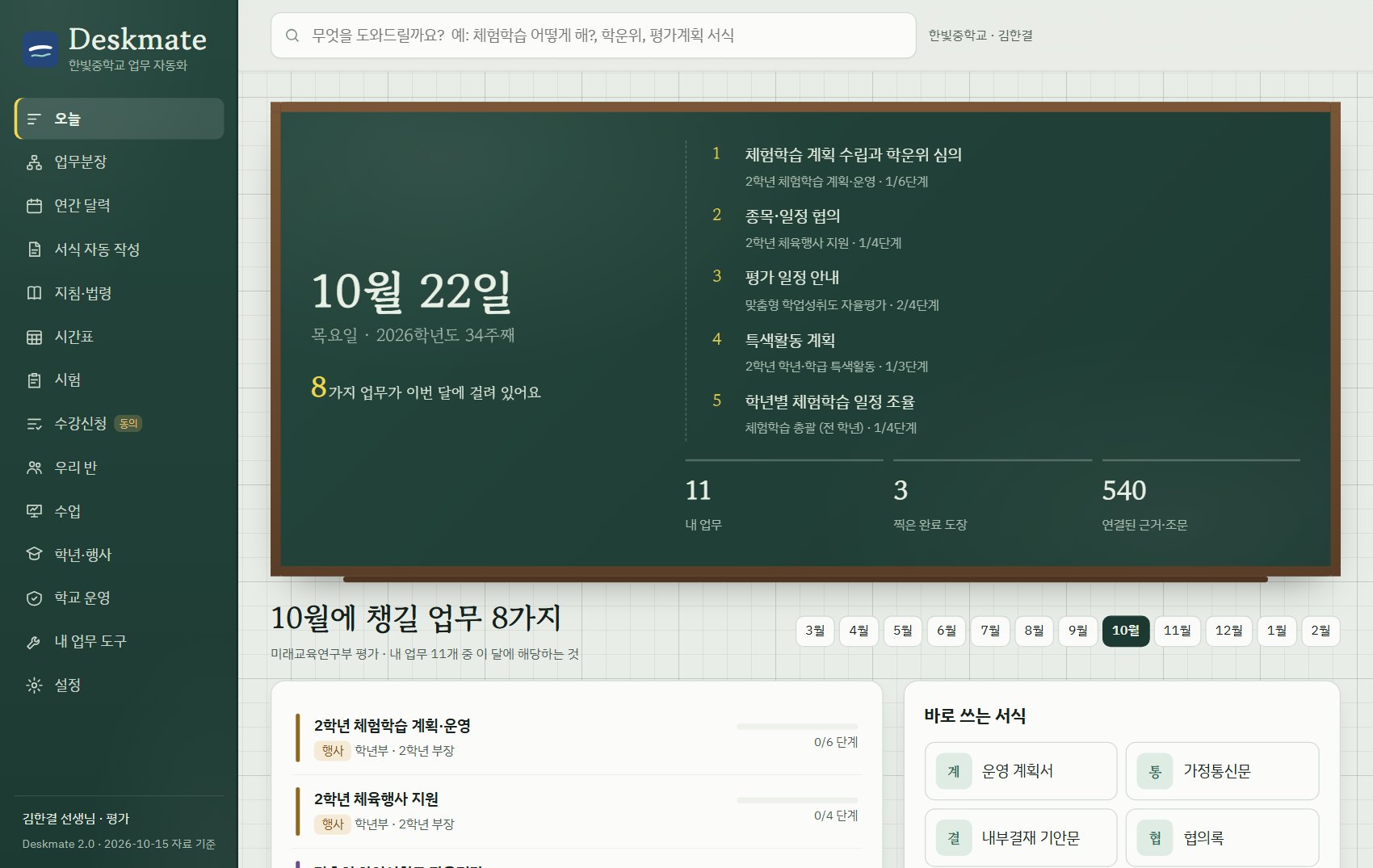
'오늘'은 앱을 켜면 처음 보이는 화면이에요. 칠판에 이번 달에 걸린 업무의 다음 할 단계가 적혀 있어요.
- 칠판 왼쪽: 오늘 날짜, 학년도 몇 주째인지, 이번 달 업무 수
- 칠판 오른쪽: 다음에 할 단계 다섯 가지. 누르면 그 업무로 가요.
- 아래: 이번 달 업무 목록과 진행 막대, 다음 달 미리 준비할 업무, 바로 쓰는 서식
- 달 단추(3월~2월)를 누르면 다른 달 업무를 미리 볼 수 있어요.
7업무분장 둘러보기
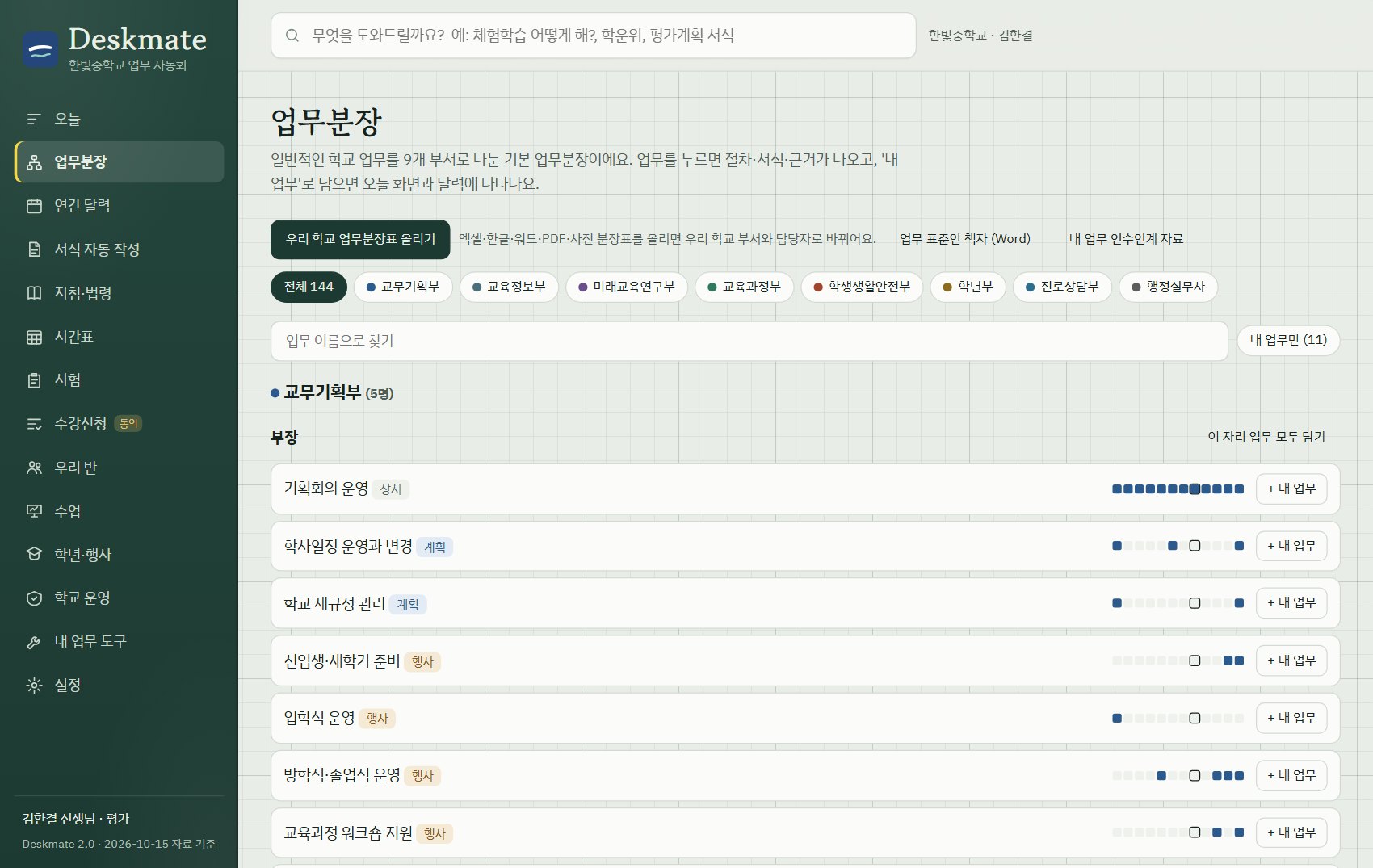
'업무분장' 메뉴에서 모든 업무를 부서와 담당 자리별로 볼 수 있어요.
- 위쪽 부서 단추로 한 부서만 볼 수 있어요.
- '업무 이름으로 찾기' 칸에 낱말을 적으면 바로 걸러져요.
- '내 업무만'을 누르면 담은 업무만 보여요.
- 업무 이름을 누르면 상세 화면이 열려요.
8업무 상세와 완료 도장
업무를 열면 진행 단계가 결재판처럼 칸으로 나뉘어 있어요. 끝낸 칸을 누르면 날짜와 함께 '완료' 도장이 찍히고, 다음 할 칸이 표시돼요.
- 끝낸 단계 칸을 눌러 도장을 찍어요. 다시 누르면 지워져요.
- '이 업무에 필요한 서식'에서 서식을 누르면 업무 내용이 채워진 채로 열려요.
- '근거 법령·지침'에서 지침을 누르면 원문이 열려요. 다른 지역 자료는 '다른 지역 참고'로 접혀 있어요.
- '요약 복사'를 누르면 진행 상황을 메신저에 붙여 넣을 수 있게 복사해요.
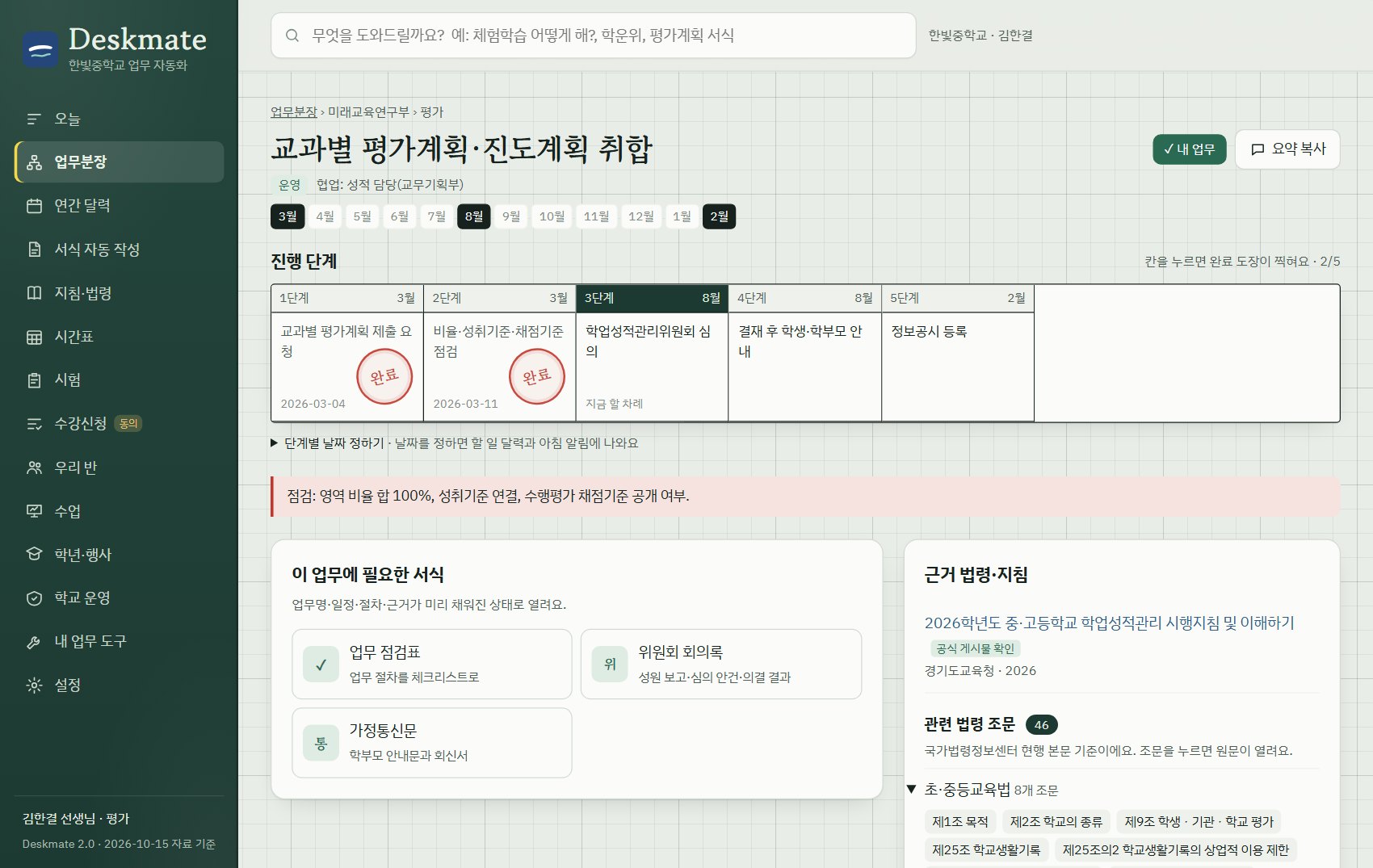
절차와 시기는 일반적인 참고 초안이에요. 학교 규정과 올해 공문이 우선이에요.
9서식 자동 작성
'서식 자동 작성'에서 서식을 고르고 업무를 정하면 학교 정보, 내 정보, 업무 절차와 근거가 미리 채워져요.
- 서식을 골라요. 예: 위원회 회의록
- 왼쪽 칸에서 내용을 고치면 오른쪽 문서가 바로 바뀌어요.
- '인쇄 · PDF 저장', '한글에 붙여넣기용 복사', 'Word로 받기' 중에서 골라요.
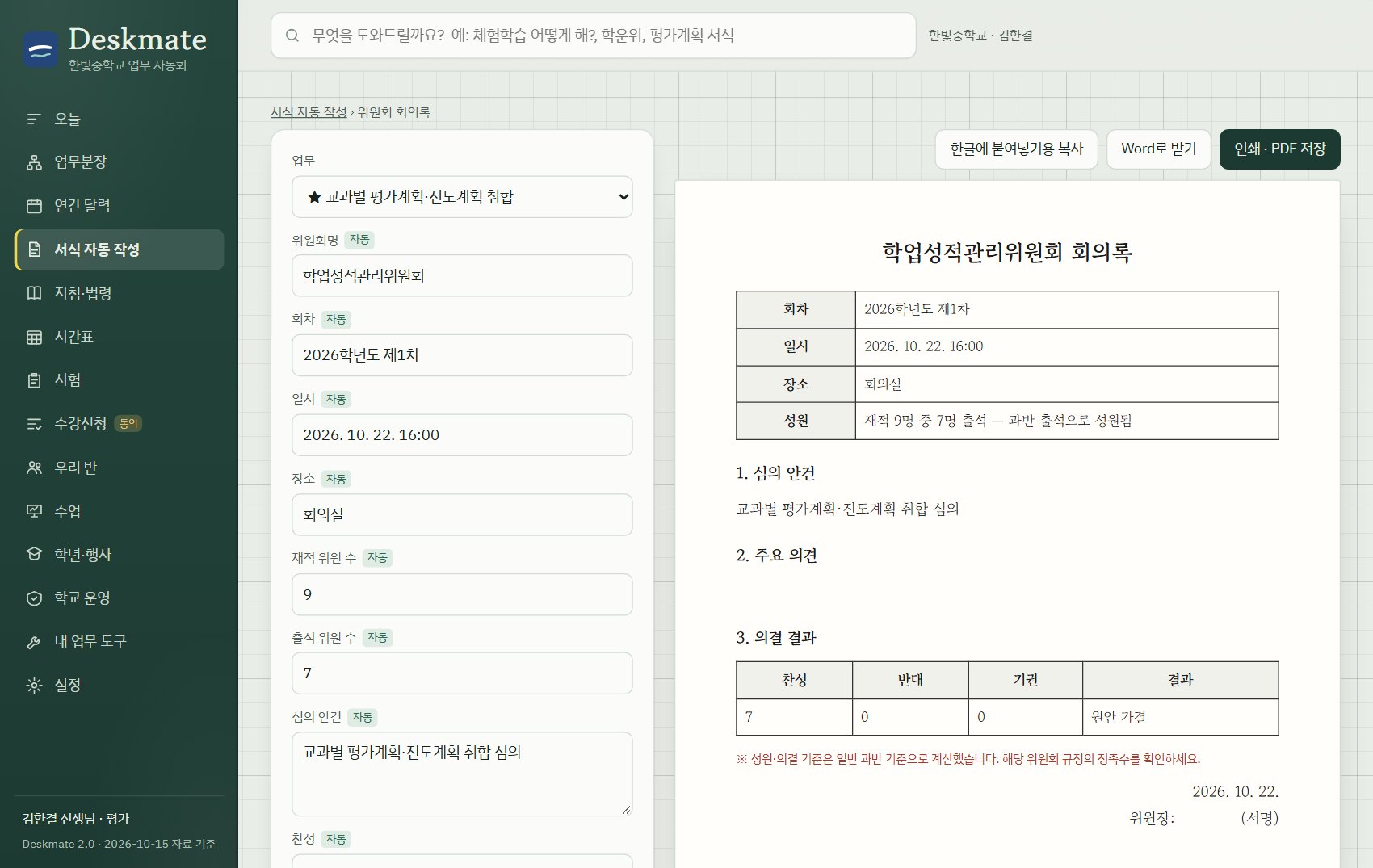
- 회의록은 출석 인원으로 성원과 가결 여부를 계산해요.
- 품의 산출은 합계와 '금 삼십일만팔백원정' 같은 한글 금액을 적어 줘요.
10우리 학교 서식 채우기
학교에서 쓰는 한글(HWPX)이나 Word(DOCX) 서식의 빈칸에 {{학교명}}처럼 칸 이름을 적어 두고 올리면, 그 칸을 찾아 채운 파일을 만들어 줘요.
- 서식 파일의 빈칸에 {{학교명}}, {{업무명}}, {{작성일}}처럼 적어요.
- '서식 자동 작성' 아래 '우리 학교 서식 넣기'에 파일을 끌어다 놓아요.
- 처음 보는 칸은 한 번만 입력하면 다음부터 기억해요.
- '채운 파일 받기'를 눌러요.
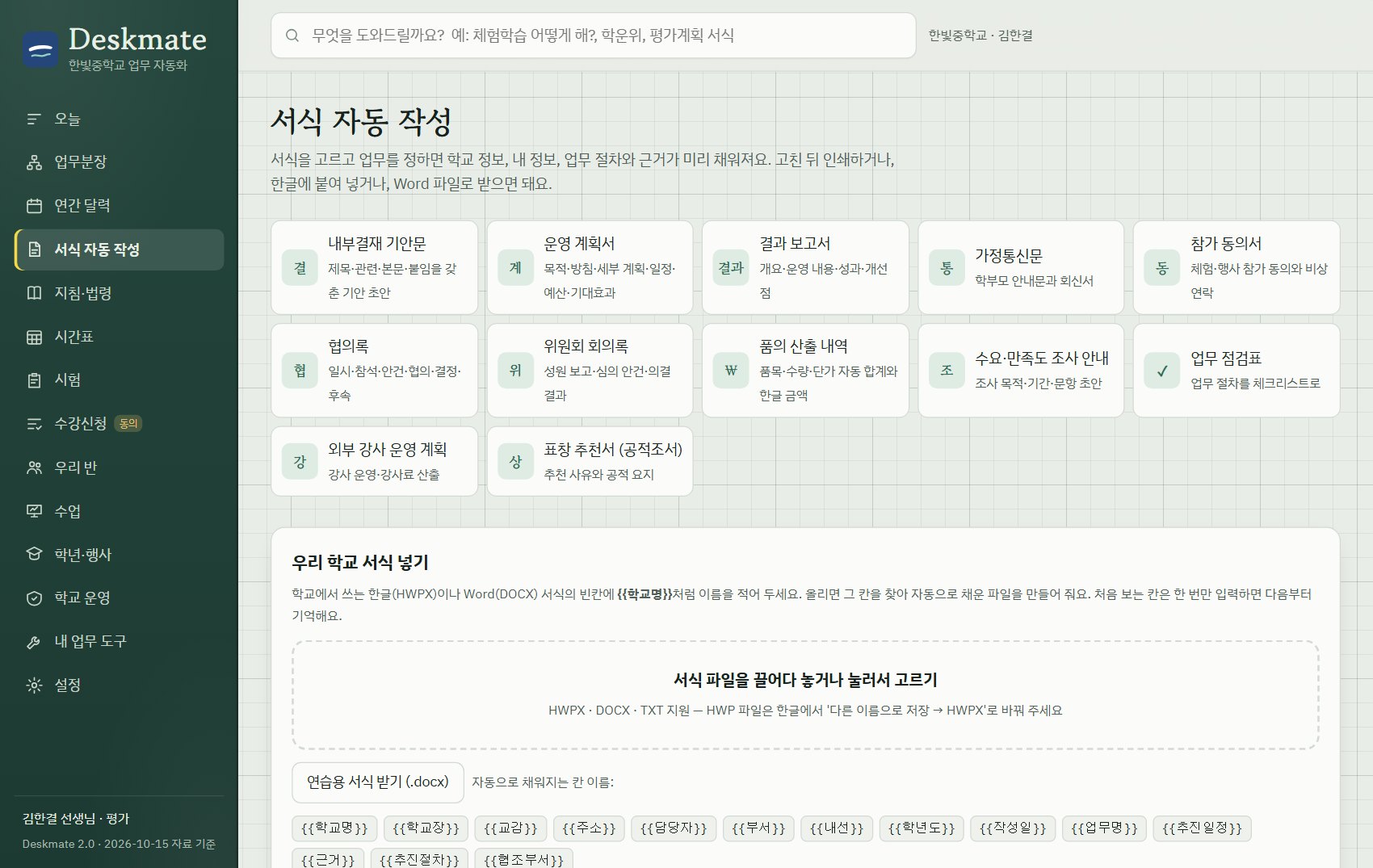
HWP(옛 한글 형식)는 한글에서 '다른 이름으로 저장 → HWPX'로 바꿔서 올려 주세요.
11지침·법령 자료실
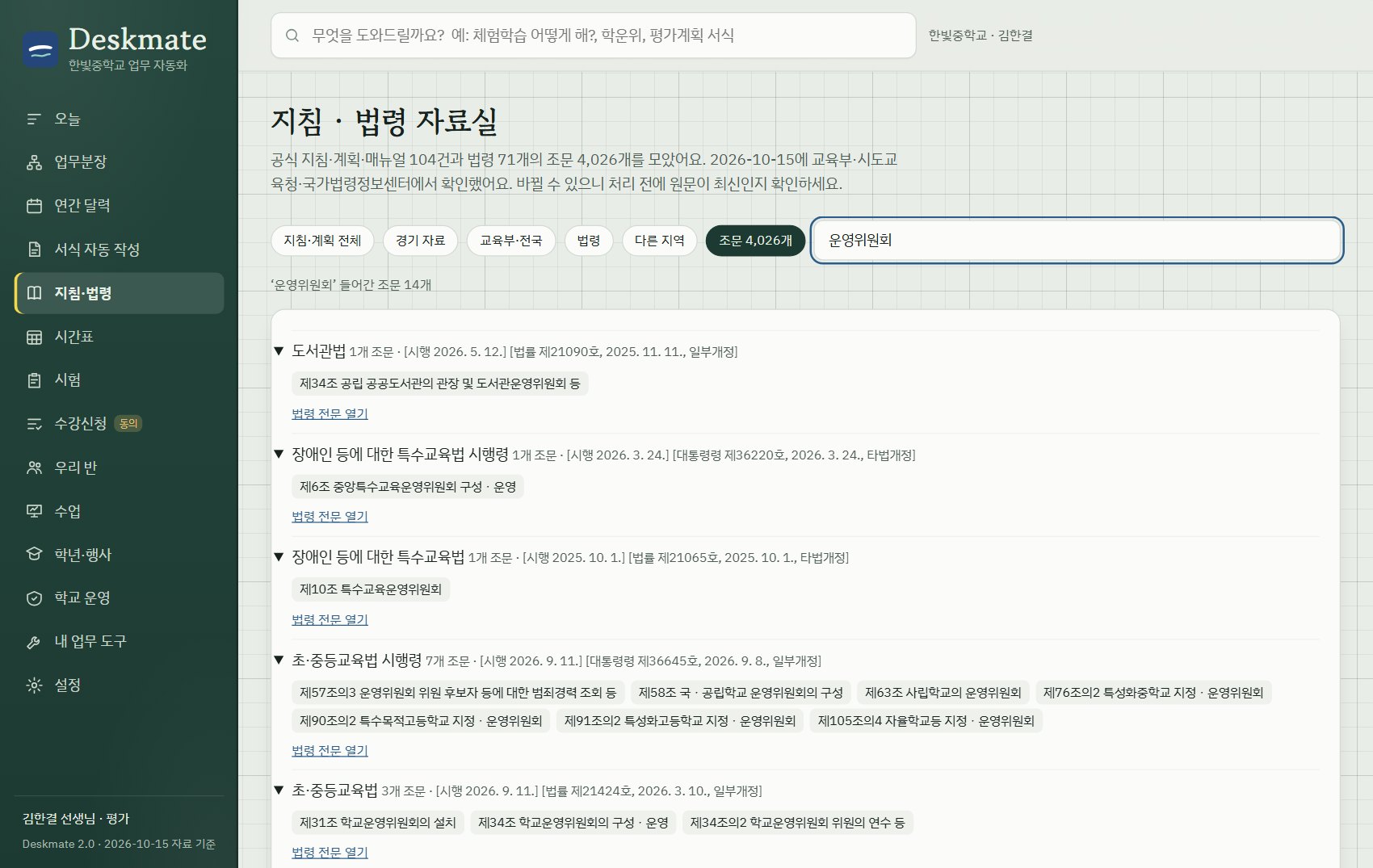
공식 지침·계획·매뉴얼과 법령 조문을 모아 둔 곳이에요.
- 위쪽 단추로 내 지역 자료, 교육부·전국, 법령, 다른 지역, 조문을 골라 봐요.
- 찾기 칸에 '운영위원회'처럼 적으면 관련 조문이 바로 나와요.
- 조문을 누르면 국가법령정보센터 원문이 열려요.
12연간 업무 달력
3월부터 2월까지 업무가 몰리는 달을 부서 색으로 보여 줘요. 내 업무만, 또는 학교 전체로 볼 수 있어요.
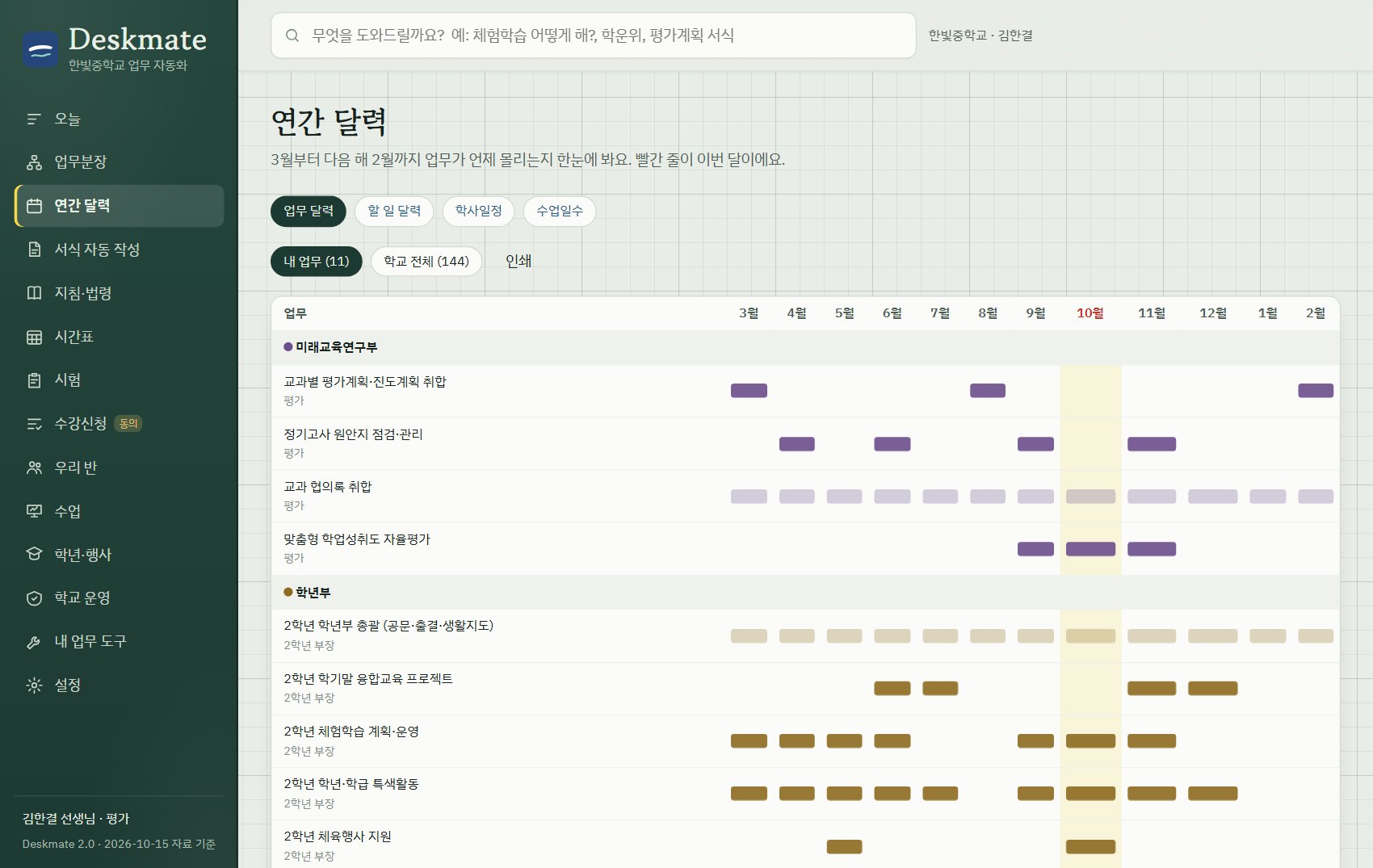
'인쇄'를 누르면 한 장으로 인쇄돼요. 교무수첩에 붙여 두기 좋아요.
13무엇이든 찾기
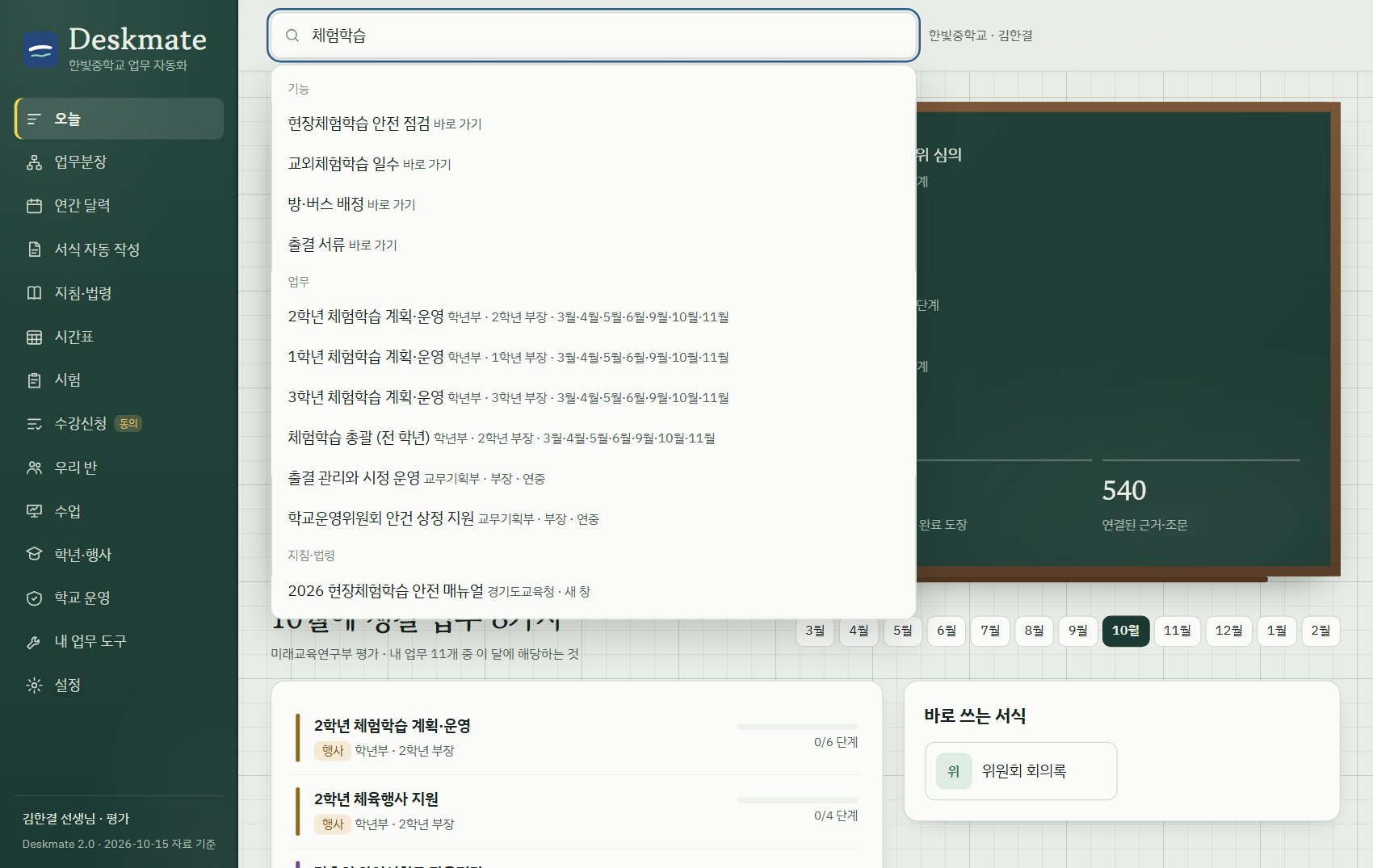
화면 위쪽 찾기 칸에 '체험학습 어떻게 해?'처럼 물어보면 업무, 서식, 지침, 법령 조문을 한꺼번에 찾아 줘요. 키보드에서 / 키를 누르면 바로 찾기 칸으로 가요.
14시간표·교체·보강
'시간표' 메뉴는 보기, 바꾸기, 계획, 관리 네 묶음이에요. 학교 전체 시간표를 붙여 넣거나 나이스에서 받은 파일을 불러오면 교사별·학급별·교실별·학생용 시간표가 저절로 만들어져요.
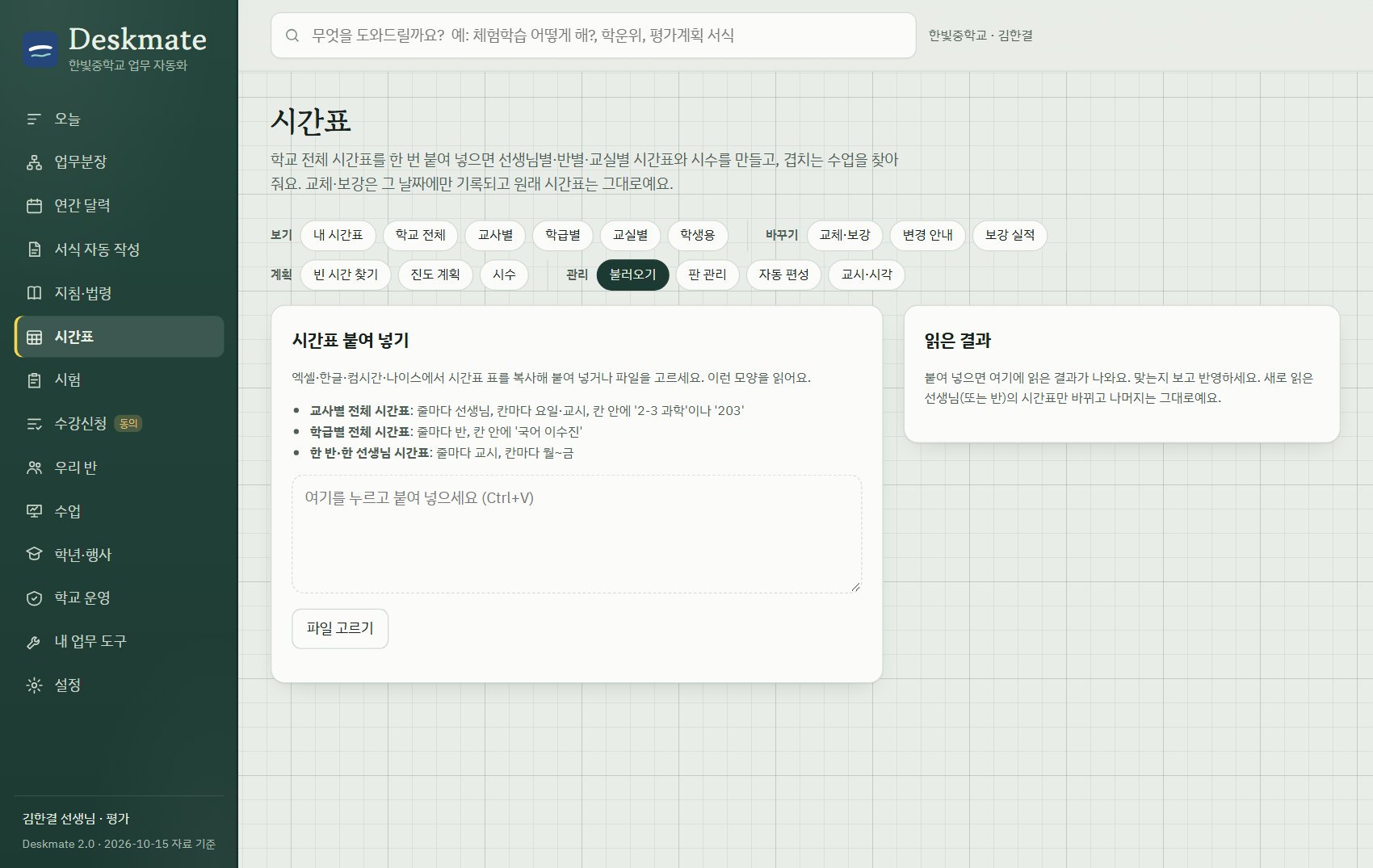
- 교체·보강: 결근 선생님과 날짜를 고르면 빈 시간인 선생님을 찾아 교체·보강 안을 만들고, 반별 변경 안내를 출력해요.
- 빈 시간 찾기·시수: 회의 잡기 좋은 공통 빈 시간과 교사별 주당 시수를 보여 줘요.
- 판 관리·자동 편성: 시간표를 판으로 저장해 두고, 조건을 넣으면 자동으로 편성해요(합반·이동수업 포함).
15시험·수강신청
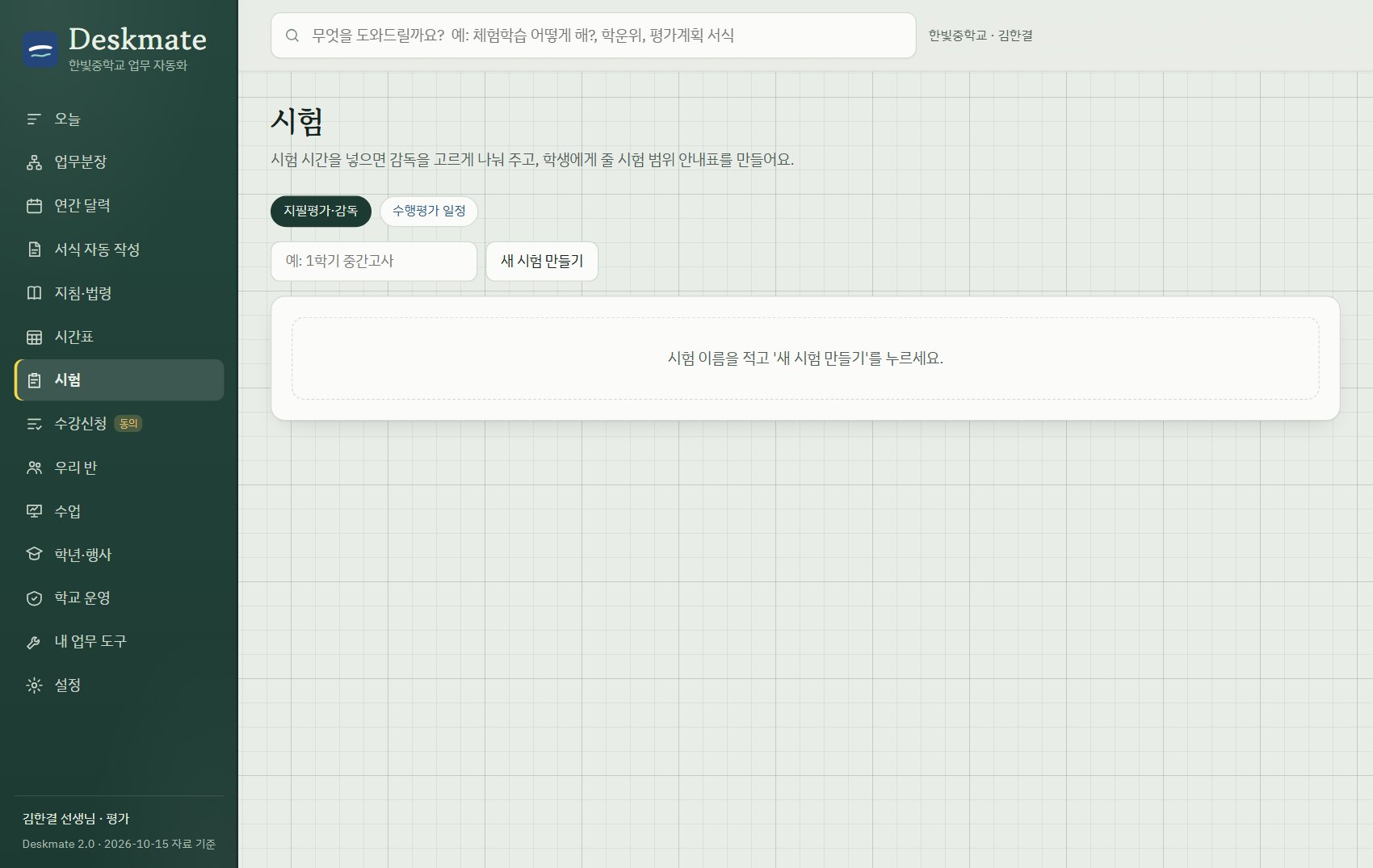
'시험'에서는 지필평가 시간표와 감독 배정, 시험 범위 안내표, 고사실 배치와 인쇄물을 만들고, 수행평가 일정을 한눈에 모아요.
'수강신청'(동의 필요)에서는 강좌를 열고, 학생 희망(설문 결과)을 불러와 정원에 맞게 배정한 뒤 결과를 반별로 내보내요.
16우리 반
학생·교직원 명부를 한 번 붙여 넣으면 다른 메뉴가 모두 그 명부를 써요. 보호자 동의 기록도 여기서 관리해요.
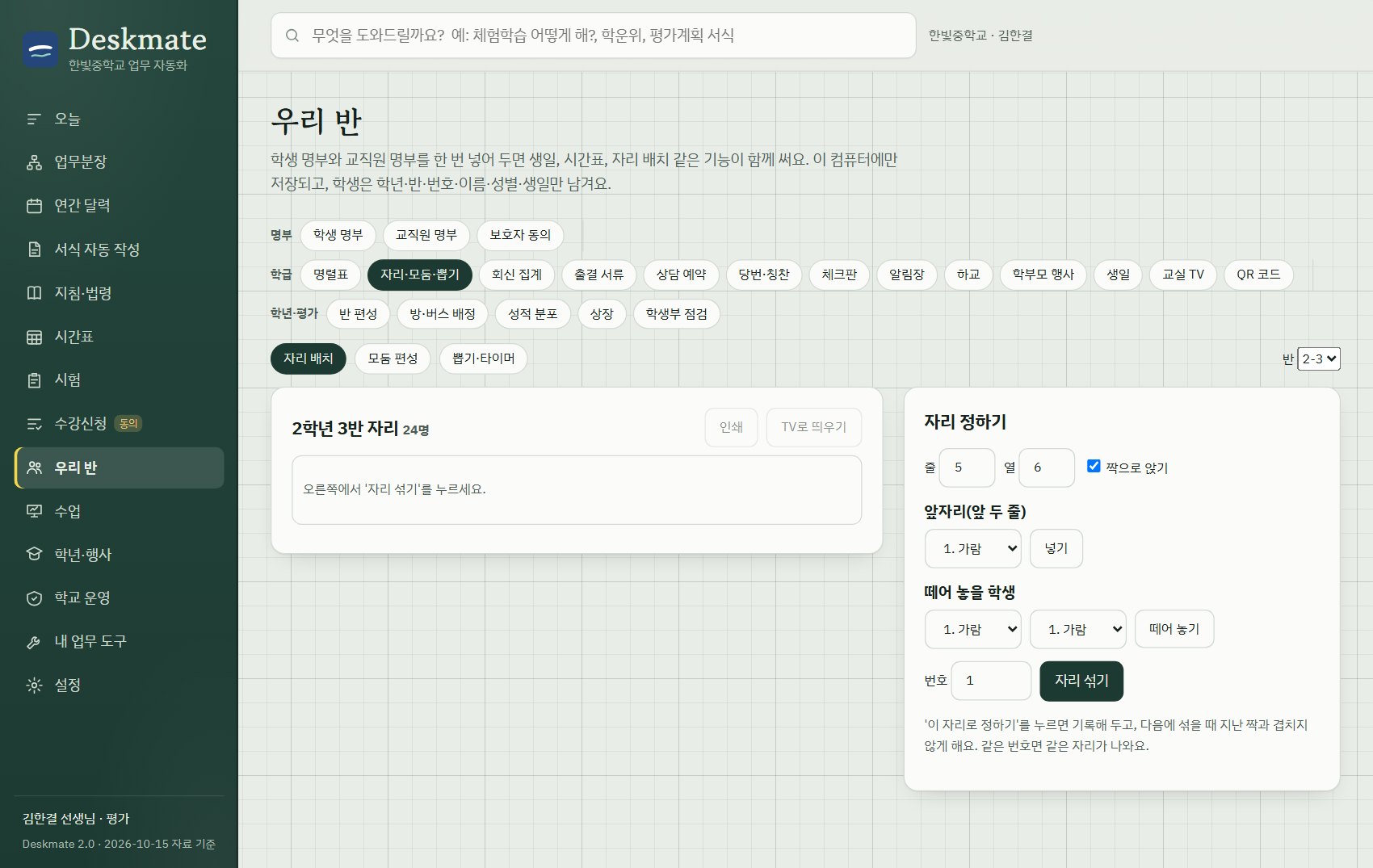
- 학급: 명렬표, 자리·모둠 바꾸기, 뽑기, 회신 집계, 출결 서류, 상담 예약, 당번·칭찬, 알림장, 하교 안내, 생일, 교실 TV, QR 코드
- 학년·평가: 반 편성, 방·버스 배정, 성적 분포, 상장 번호, 학생부 점검
상담 내용, 건강, 연락처 같은 민감한 정보는 적는 칸을 만들지 않았어요.
17수업·평가
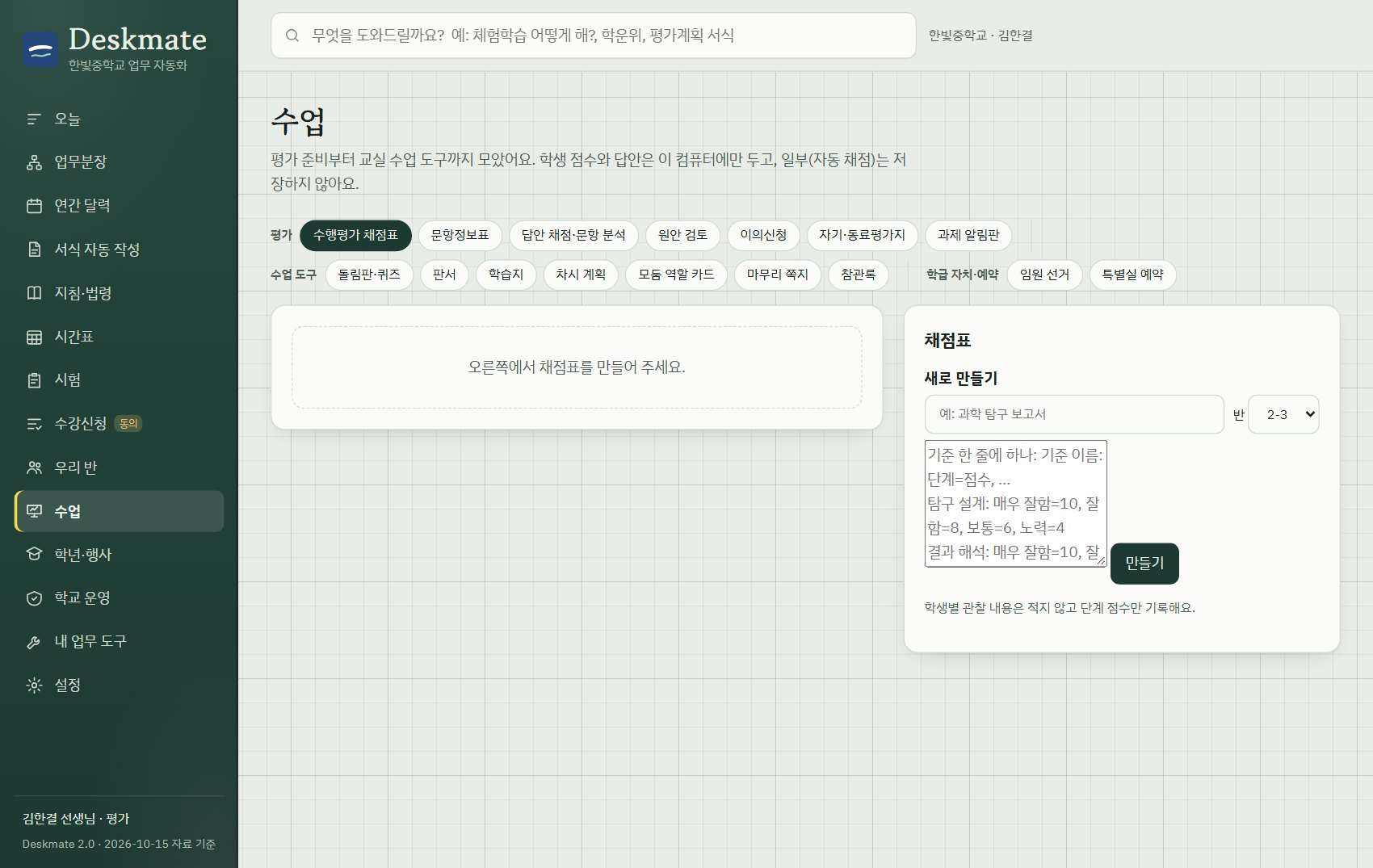
수행평가 채점표와 문항정보표, 답안 채점과 문항 분석, 원안 검토, 이의신청, 자기·동료평가지를 만들어요. 수업 도구로 돌림판·퀴즈, 판서, 학습지, 차시 계획, 모둠 역할 카드, 마무리 쪽지가 있어요.
18학년·행사
체육대회 대진표와 점수판, 졸업장·수료증, 식순과 사회 대본, 행사 좌석, 진로 희망 집계, 학생부 마감 점검, 전입·전출 기록 등을 다뤄요. 체험학습·진로체험처·졸업앨범은 보호자 동의가 필요한 기능이에요.
고등학교로 설정하면 고교학점제(수요조사·개설, 공강, 최소 성취수준, 과목별 출결, 선택 안내 책자, 학점 이수 점검)가 더 보여요.
19진학 지원
중학교는 고입, 고등학교는 대입을 도와요. 나이스에서 내려받은 성적을 올리면 이 컴퓨터에만 저장돼요. 나이스가 원본이고, 여기는 계산용 사본이에요.
- 중학교: 고입 내신(17개 시도 2027학년도 산출 방법), 고입 지원(학교별 일정·전기·후기 규칙 점검), 진학 현황(고입 지원 결과 가져오기)
- 고등학교: 고교 내신 분석(5등급제·9등급제 구분), 모의고사 추이, 수시 지원(6장 점검·수능 최저 판정), 정시 지원(가·나·다군), 수시 전형 찾기(전국 197개 대학, 50개 대학 전형 454개), 대학 비교
- 진학 자료 한 장: 학생 한 명의 자료를 A4 한 장으로 모아 상담 때 인쇄해요.
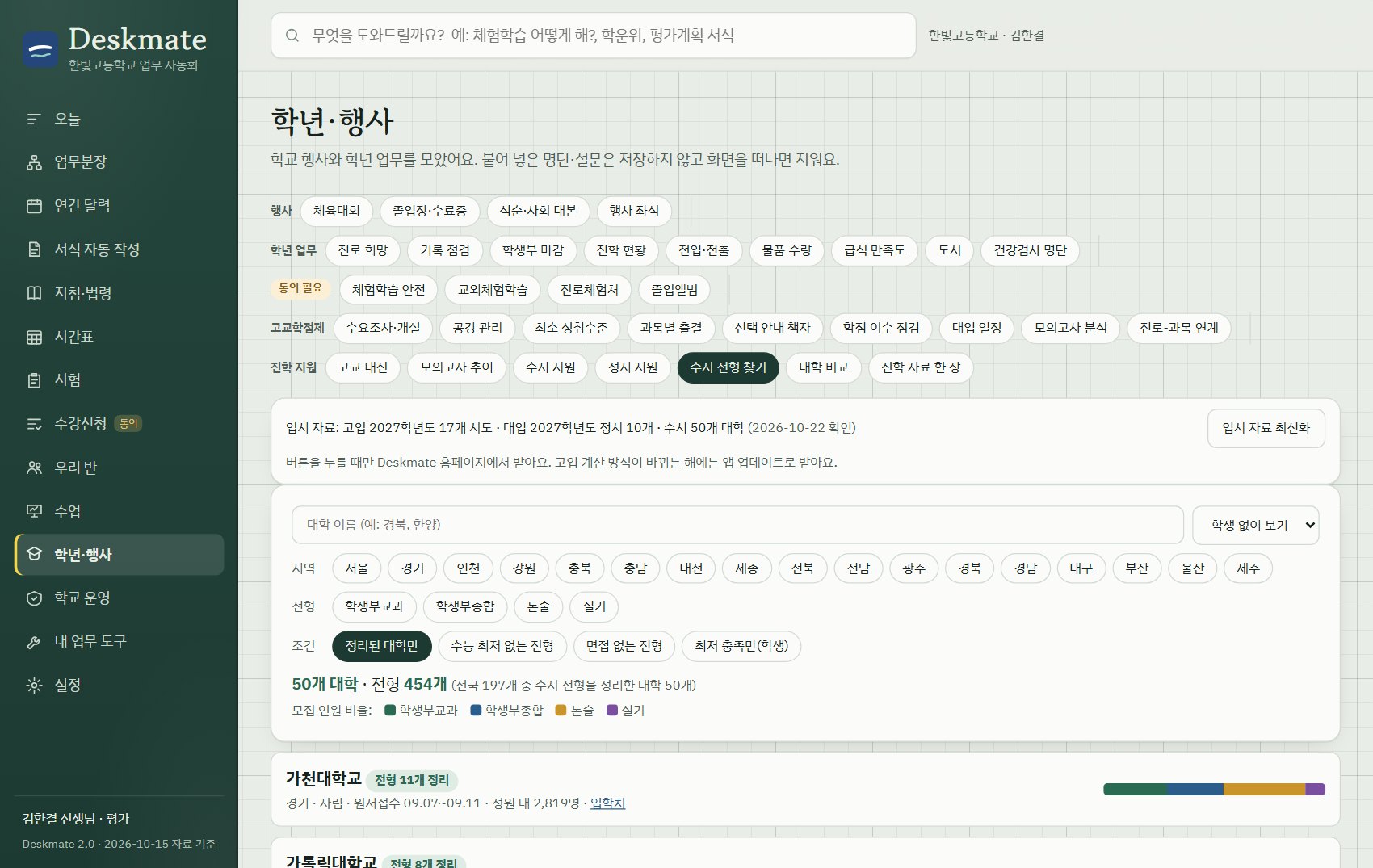
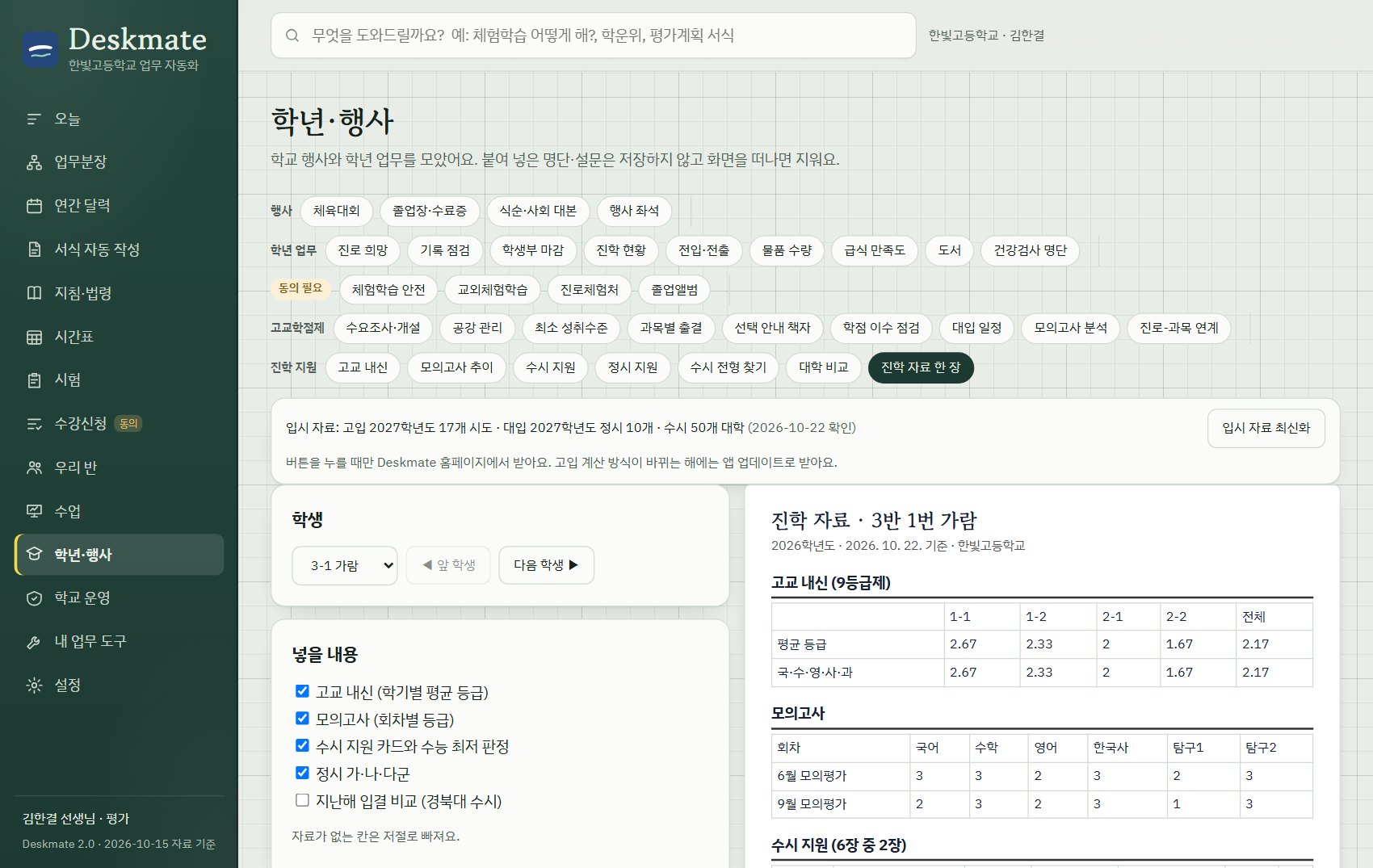
대학 지원 결과는 대학이 공개한 모집요강과 입시 결과를 바탕으로 한 참고 정보예요. 실제 합격 여부를 보장하지 않으니 적용 학년도와 출처를 함께 확인해 주세요.
20학교 운영·내 업무 도구
'학교 운영'은 학교폭력 처리 기한, 교육활동 침해, 안전교육 시수, 재난훈련, 의무연수, 위원회 임기, 정보공시, 구입 요구서, 고장 신고 같은 일을 날짜와 함께 챙겨요.
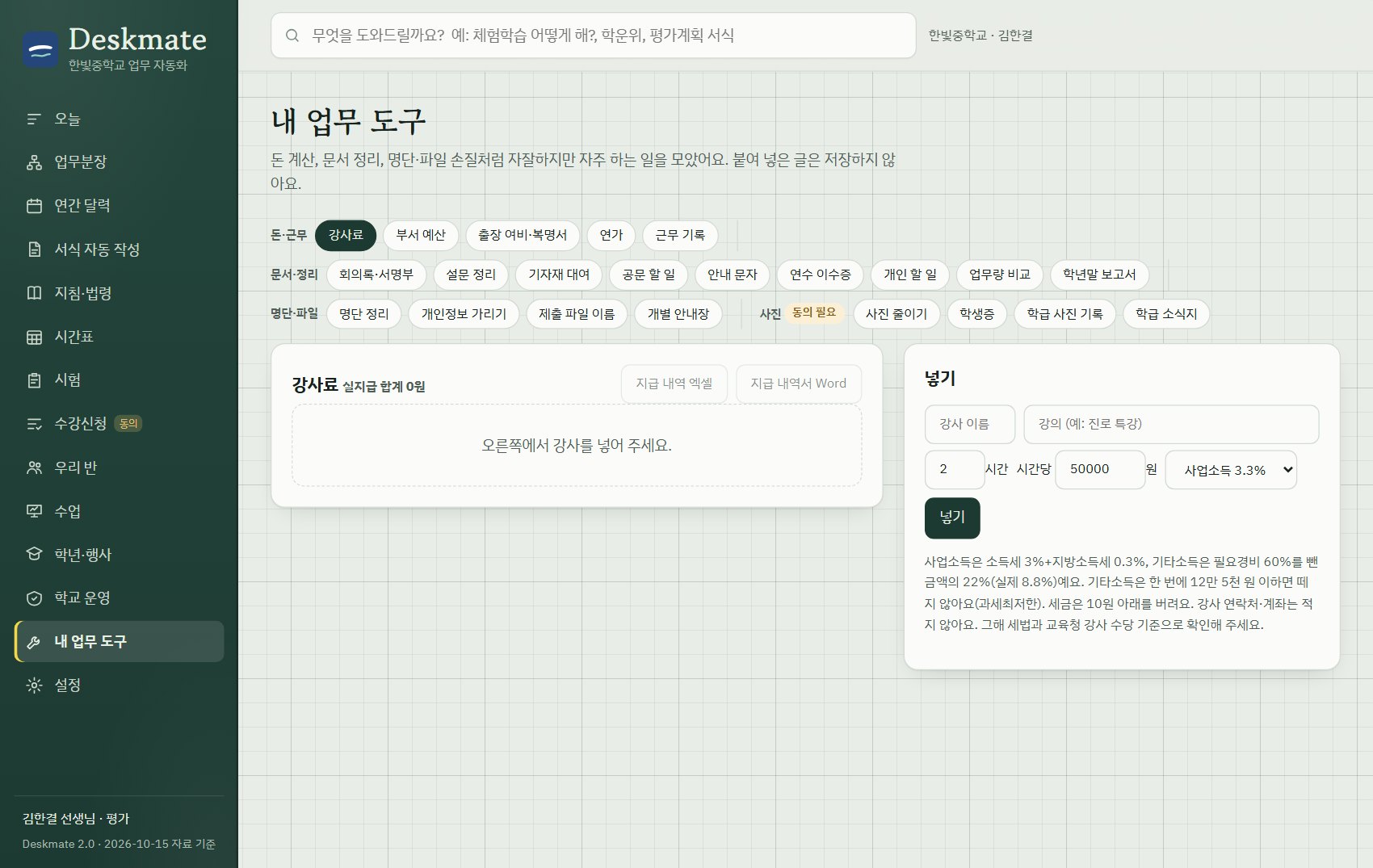
'내 업무 도구'는 강사료(원천징수), 부서 예산, 출장 여비·복명서, 연가, 회의록·서명부, 설문 정리, 공문 할 일, 안내 문자, 명단 정리, 개인정보 가리기, 사진 줄이기·학생증 같은 자잘한 일을 덜어 줘요.
21설정·백업·새 학년도
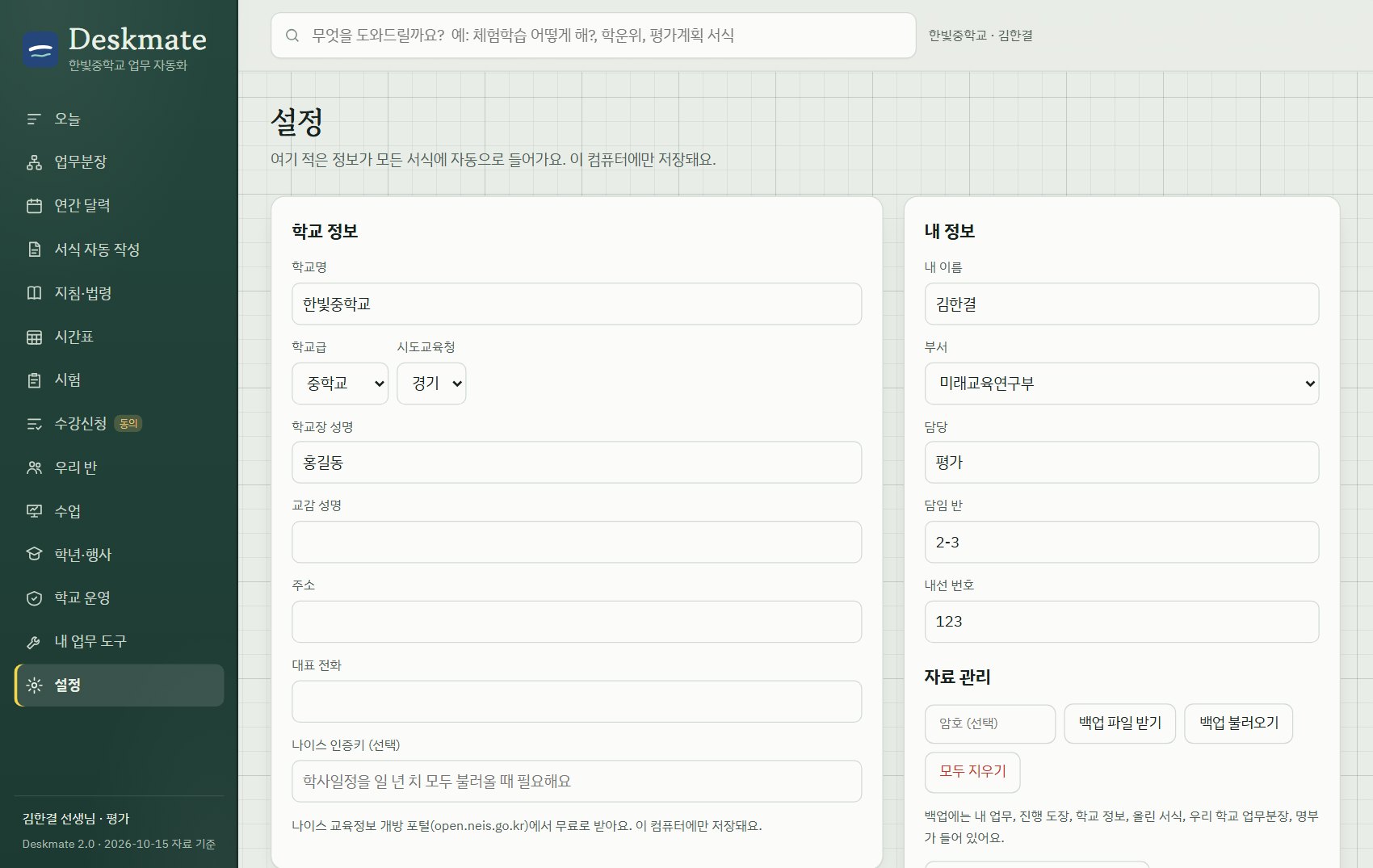
'설정'에서 학교 정보와 내 정보를 바꾸고, 자료를 백업할 수 있어요.
- 백업 파일 받기: 내 업무, 진행 도장, 학교 정보, 올린 서식을 파일 하나로 저장해요. 다른 컴퓨터에서 '백업 불러오기'로 옮길 수 있어요.
- 새 학년도 시작: 진행 도장을 지난 학년도 보관함으로 옮기고 새로 시작해요. 내 업무와 학교 정보는 그대로예요. 실수를 막으려고 두 번 눌러야 넘어가요.
- 모두 지우기: 이 컴퓨터의 Deskmate 자료를 모두 지워요. 역시 두 번 눌러야 해요.
- 자동 백업: 설치한 앱에서는 정한 폴더에 날마다 백업하고 최근 몇 개만 남겨요. 암호를 걸 수도 있어요.
- 부서 공유 파일: 업무 일정·서식처럼 나눠도 되는 자료만 파일로 만들어 부서원에게 건네요. 학생 명부나 개인 자료는 넣지 않아요.
- 프로그램 정보: 이용 안내, 인터넷을 쓰는 곳, 오픈소스와 글꼴 라이선스를 볼 수 있어요.
22자주 묻는 질문
인터넷이 꼭 있어야 하나요?
아니요. 조문·지침 원문을 열 때, 나이스 학사일정을 불러올 때, 입시 자료 최신화 버튼을 누를 때만 인터넷을 써요. 학생 정보는 보내지 않아요.
올린 성적은 어떻게 하나요?
계산용 사본으로 이 컴퓨터에만 저장돼요. 고칠 일이 생기면 나이스에서 고친 뒤 다시 올려 주세요. 학년도가 바뀌면 지난해 성적을 지우라고 알려 드려요.
예전 '한결'을 쓰고 있었어요.
Deskmate는 한결의 새 이름이에요. 새로 설치하면 쓰던 자료가 그대로 보여요. 예전 프로그램은 제어판에서 지우면 돼요.
입력한 정보는 어디에 저장되나요?
이 컴퓨터 안에만 저장돼요. 백업 파일로 다른 컴퓨터에 옮길 수 있어요.
우리 학교 업무분장에 맞출 수 있나요?
업무분장표 파일을 올리면 돼요. '우리 학교 업무분장표 올리기' 장을 보세요.
학교를 옮기면 어떻게 하나요?
설정에서 학교 이름과 시도교육청을 바꾸면 돼요. 새 학년도 시작으로 진행 도장도 새로 시작할 수 있어요.