업무마다 절차가 칸으로
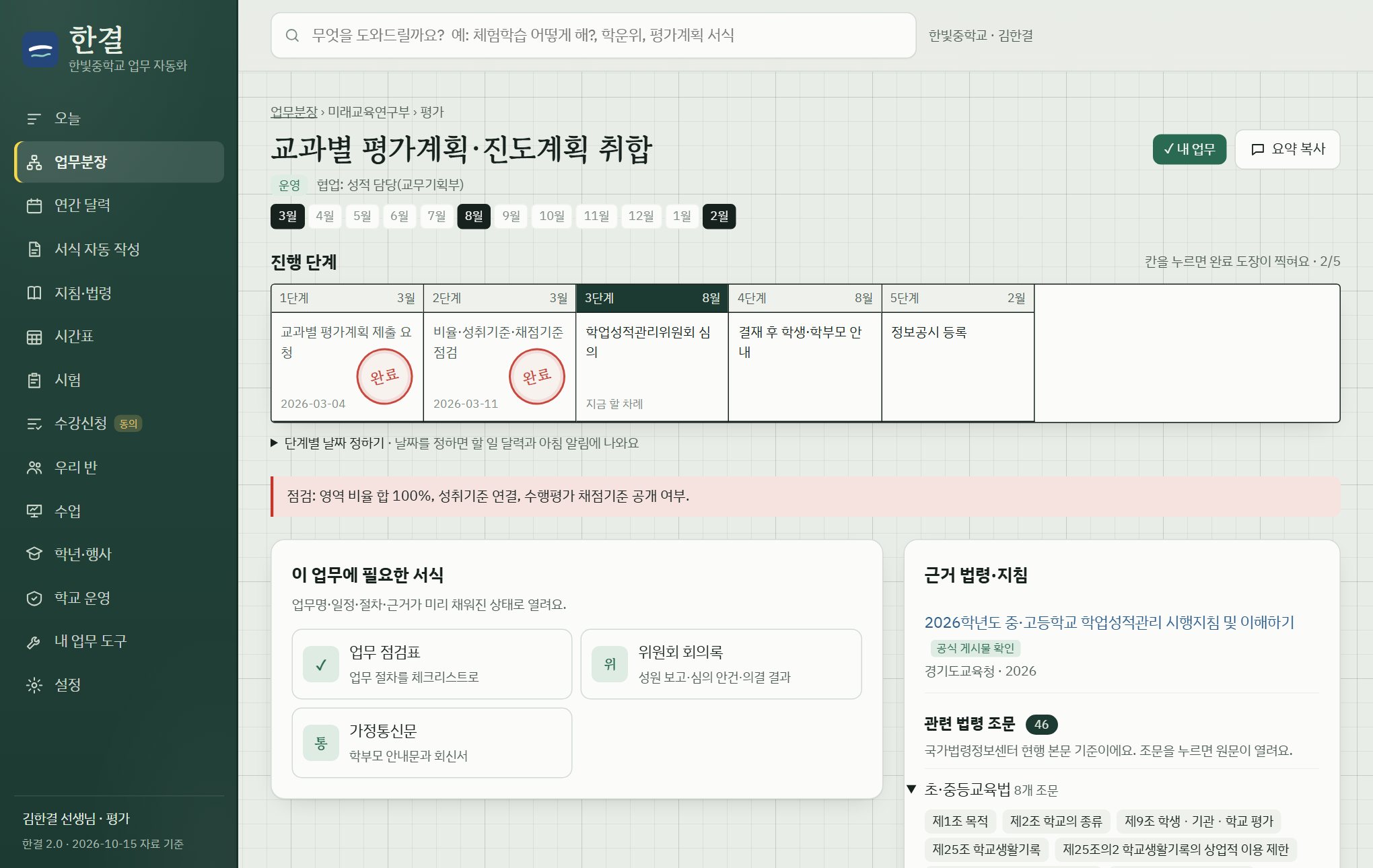
업무를 결재판처럼 단계 칸으로 나눴어요. 끝낸 칸을 누르면 완료 도장이 찍히고 다음 할 칸이 표시돼요.

우리 학교 업무분장표를 올리면 할 일·절차·서식·근거 조문이 이어지고, 시간표·교체·보강·시험 감독부터 수업·평가, 학년 행사, 학교 운영, 강사료 계산까지 대신 정리해 줘요.
업무를 결재판처럼 단계 칸으로 나눴어요. 끝낸 칸을 누르면 완료 도장이 찍히고 다음 할 칸이 표시돼요.
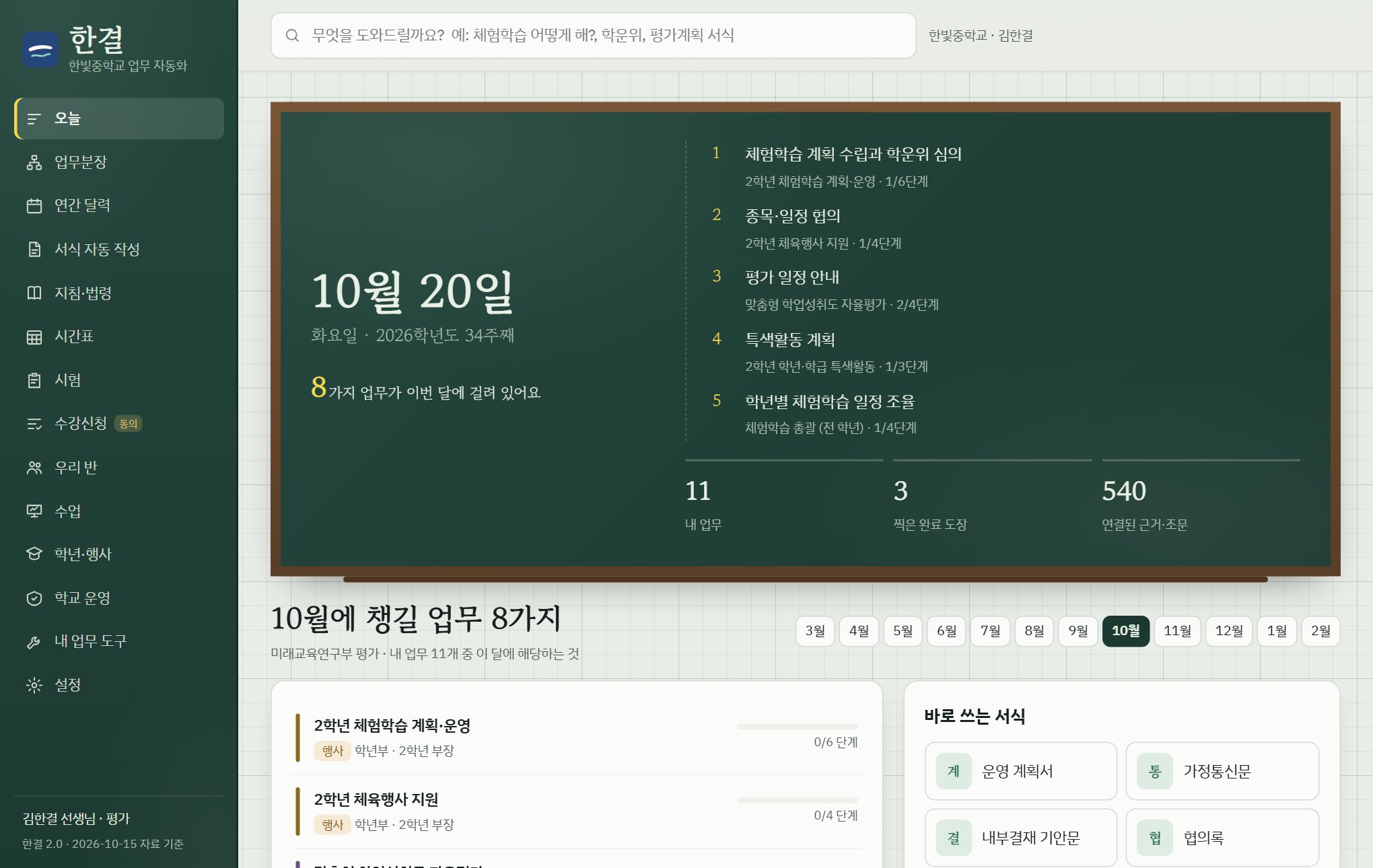
담은 업무 중 이번 달에 걸린 것과 다음에 할 단계를 첫 화면에 모아 보여 줘요. 다음 달 준비도 미리 알려 줘요.
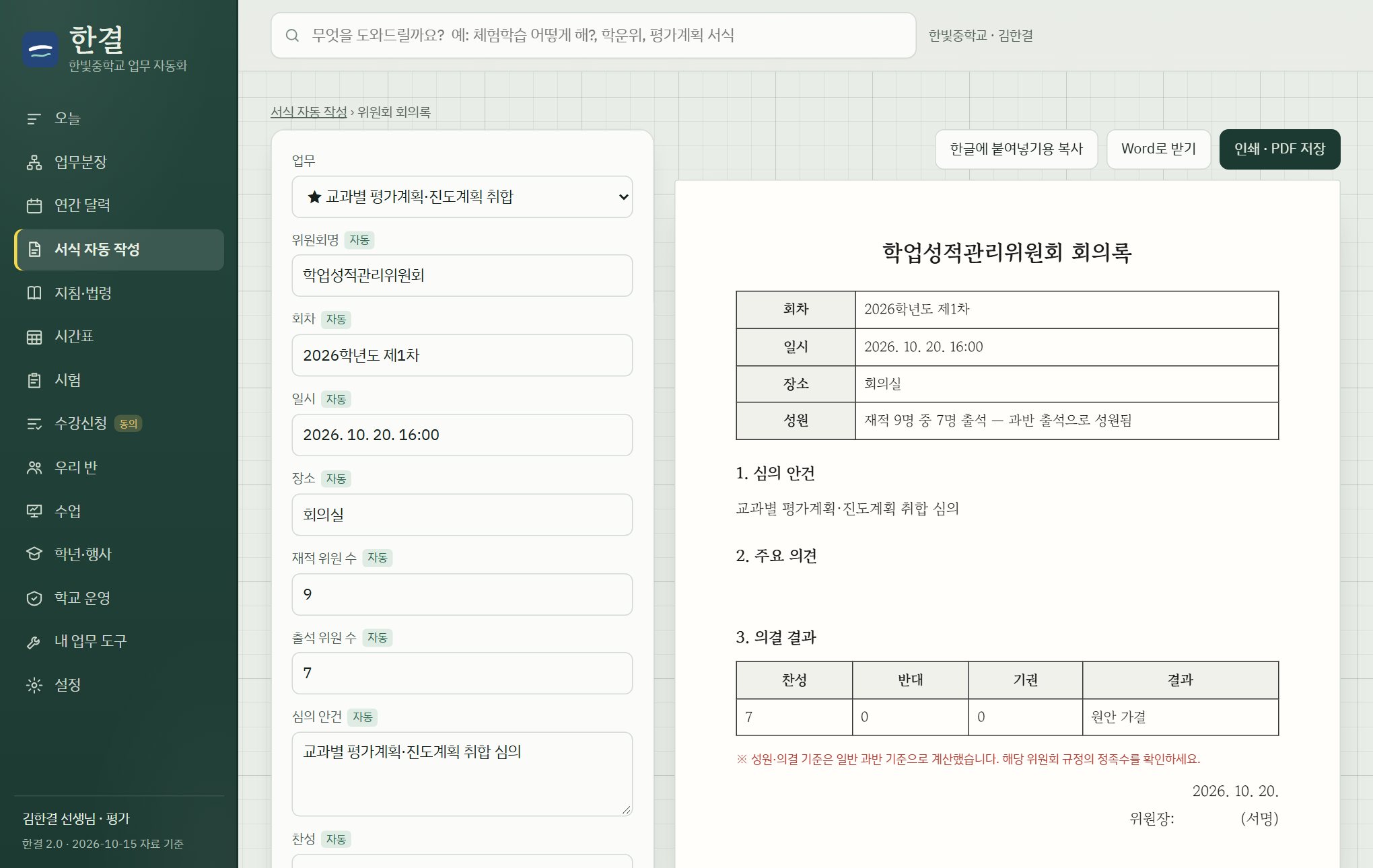
기안문, 계획서, 가정통신문, 회의록, 품의 산출 등 12종이에요. 회의록은 성원과 가결을, 품의서는 합계와 한글 금액을 계산해요.
한글(HWPX)·Word 서식에 {{학교명}}처럼 적어 두면 그 자리를 찾아 채운 파일을 만들어 줘요.
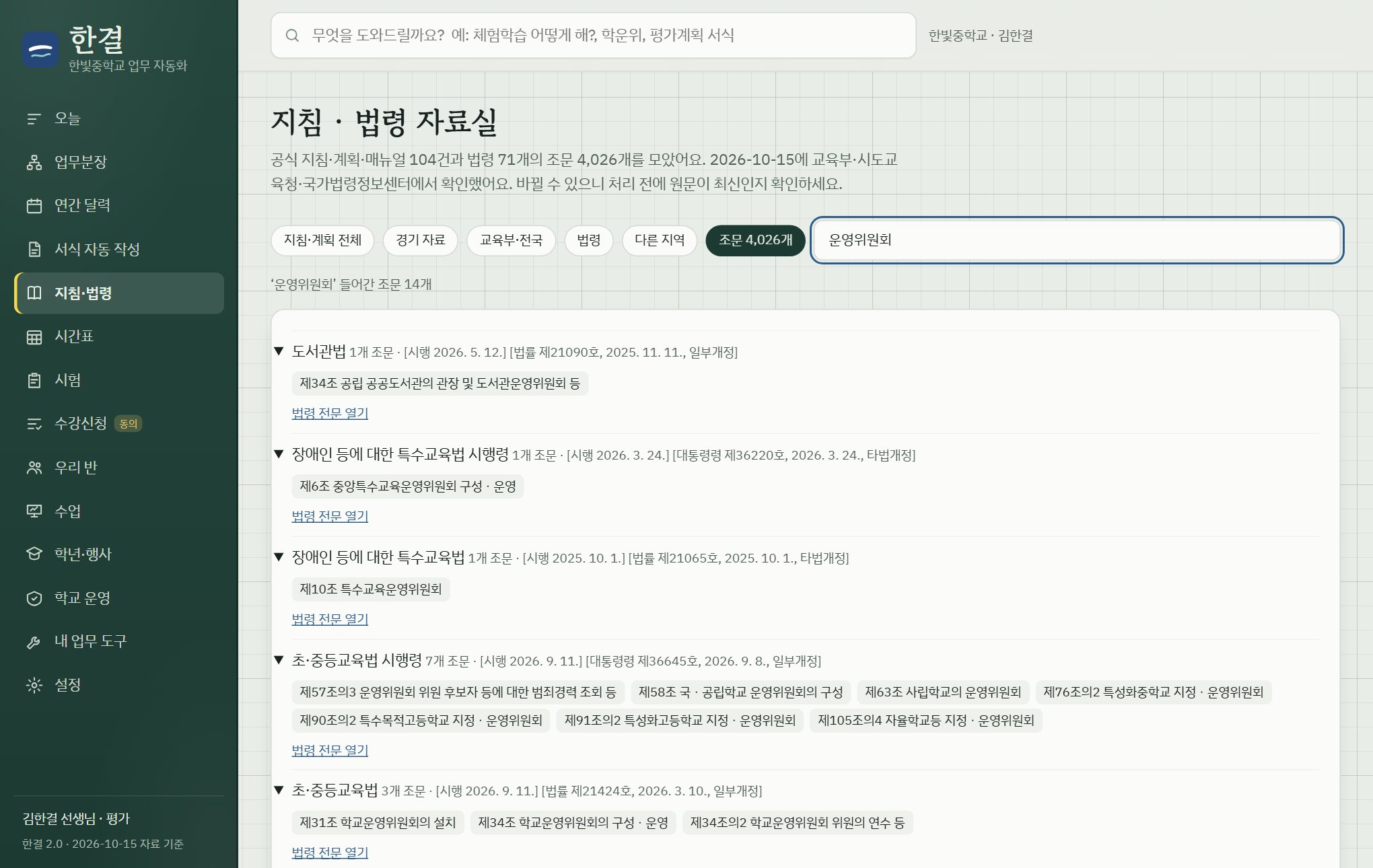
법령 71개의 조문 2,485개와 공식 지침·매뉴얼 103건을 업무에 이어 뒀어요. 누르면 원문이 바로 열려요.
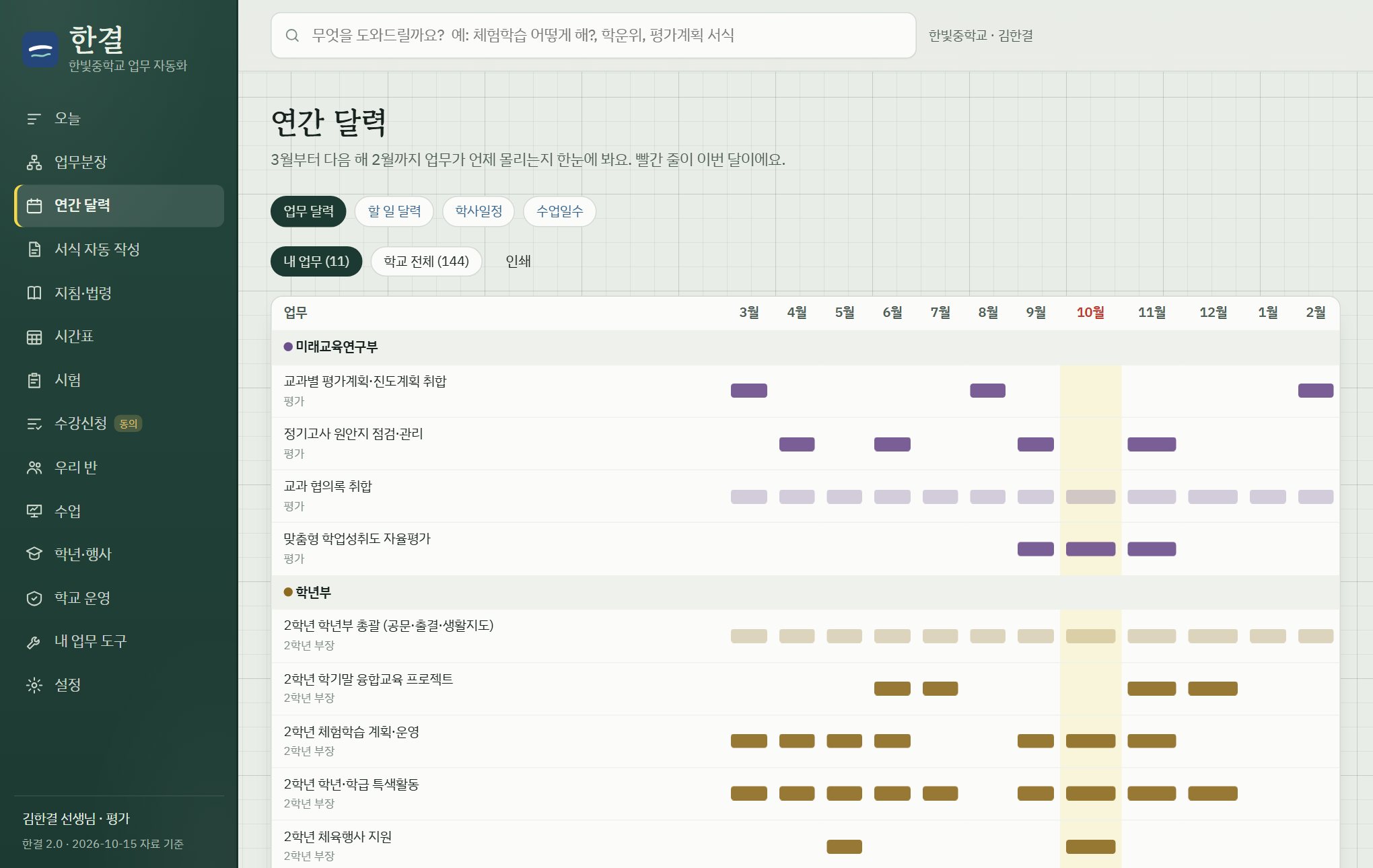
3월부터 2월까지 업무가 몰리는 달을 부서 색으로 보여 줘요. 그대로 인쇄해 교무수첩에 붙여도 돼요.
엑셀·한글·워드·PDF·사진으로 된 업무분장표를 올리면 부서와 담당을 읽어 내 업무를 찾아 줘요.
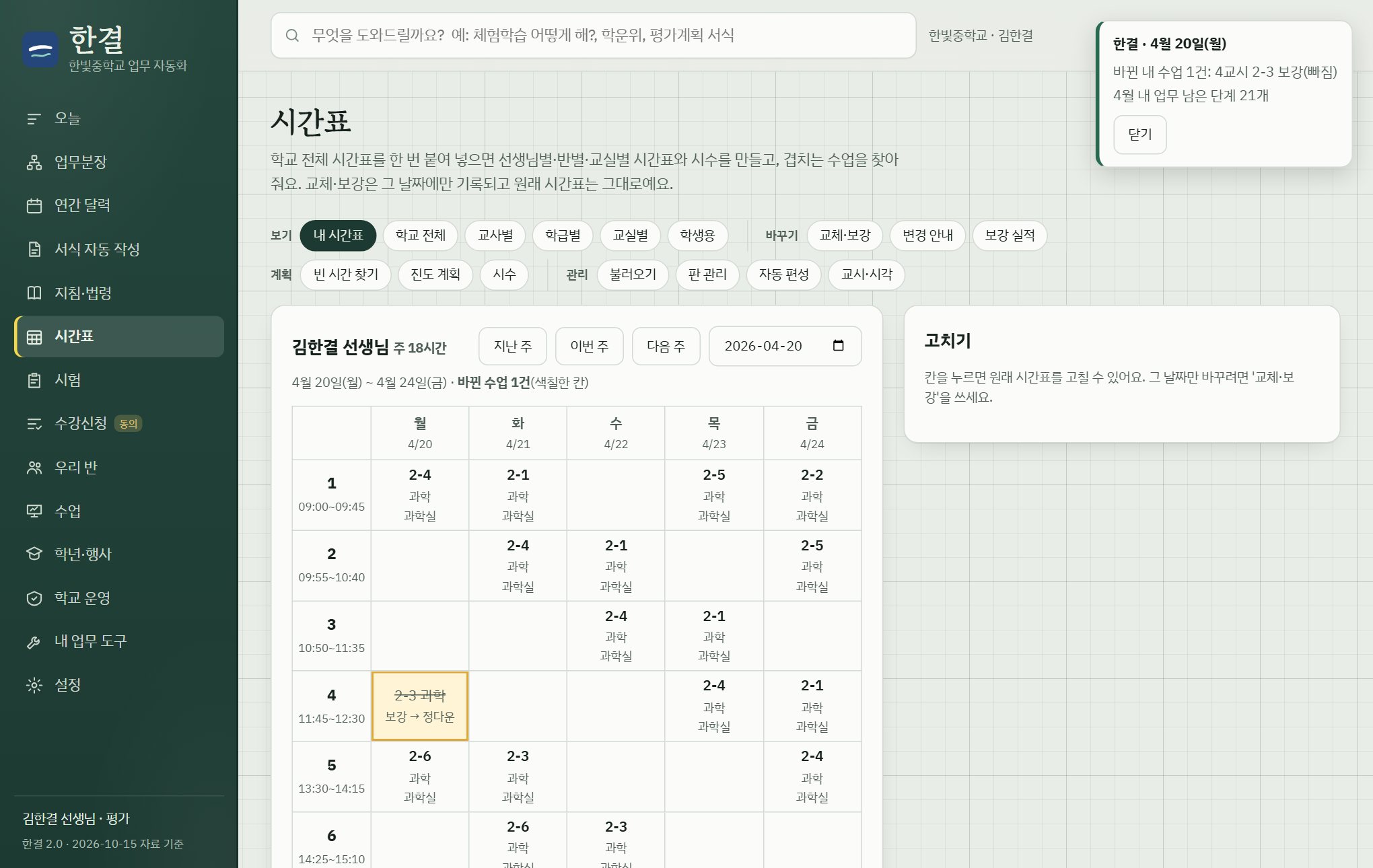
학교 시간표를 붙여 넣으면 겹침과 시수를 확인하고, 서로 비는 교체 후보와 보강을 적게 한 선생님을 찾아 줘요. 변경 안내문과 메신저 글도 만들어요.
공휴일이 미리 들어 있고 나이스 학사일정도 불러와요. 학기별·요일별 수업일수와 과목별 시수를 세고, 190일보다 모자라면 알려 줘요.
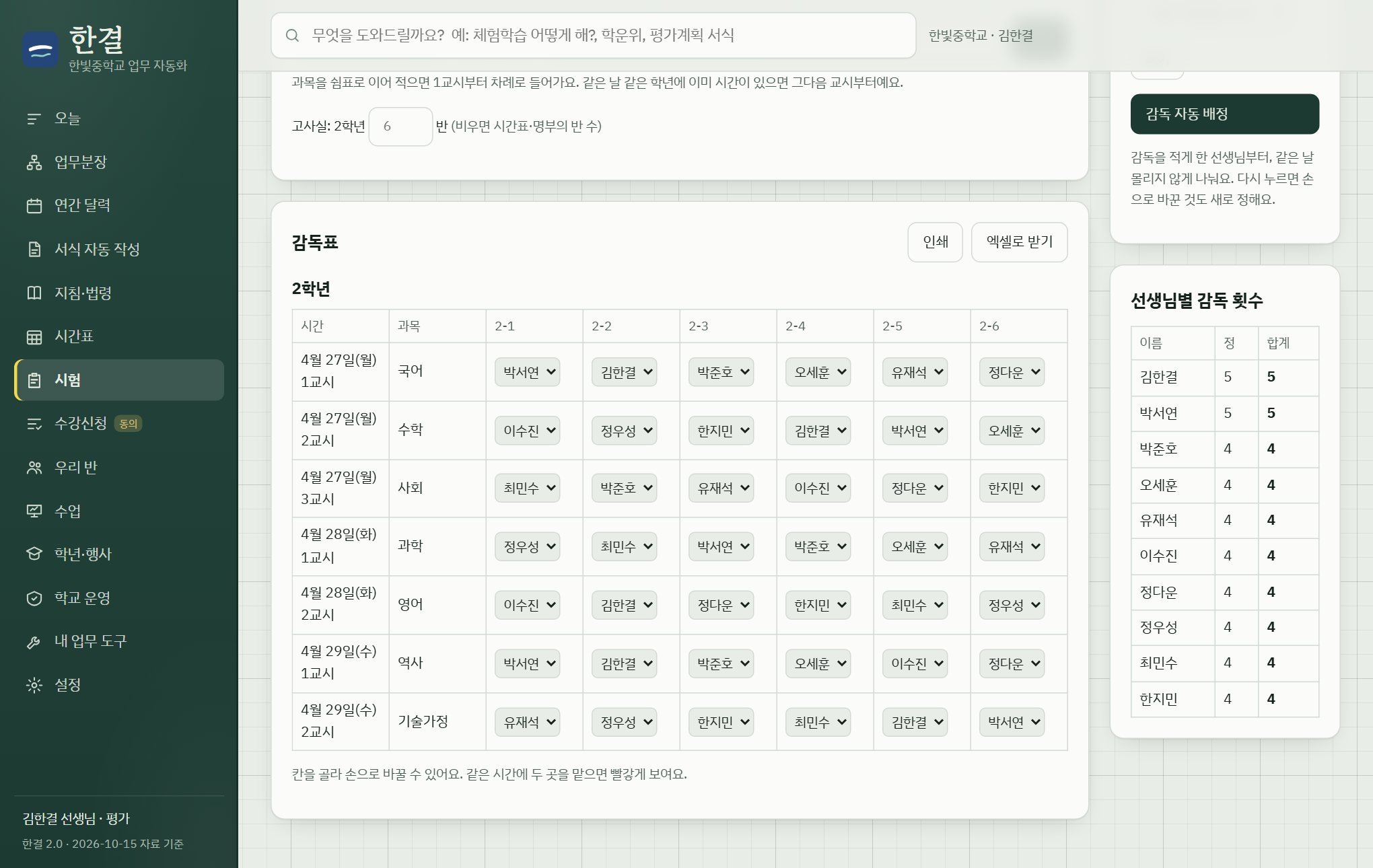
담임 반과 그 과목 선생님을 빼고 감독을 고르게 나눠요. 학생용 시험 범위 안내표는 D-day와 함께 그림이나 Word로 받아요.
설문 결과를 붙여 넣으면 정원·시간 겹침·최소 인원을 지켜 지망순으로 추첨해요. 추첨 번호를 남겨 같은 결과를 다시 확인할 수 있어요. 보호자 동의를 확인한 학생만 배정해요.
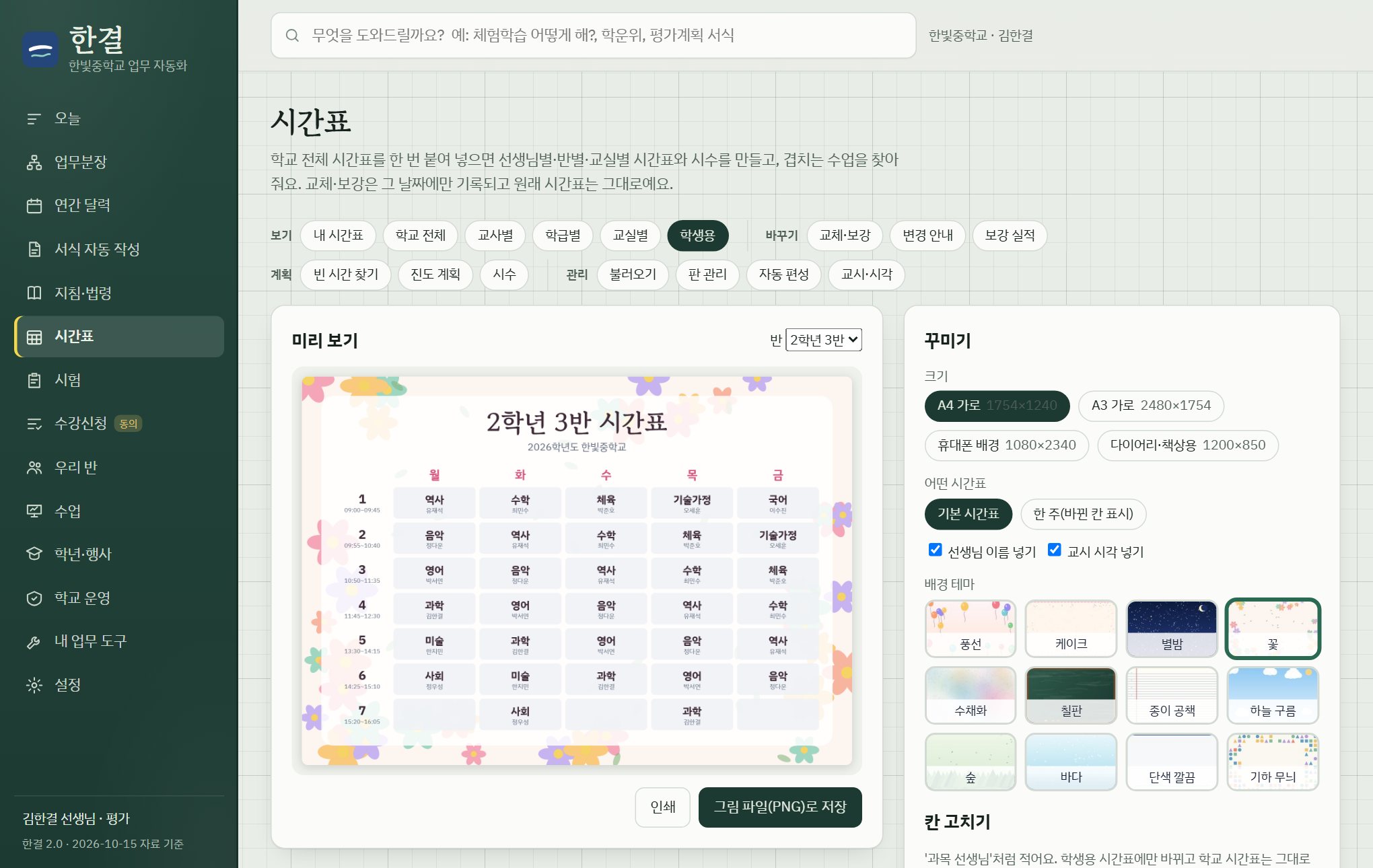
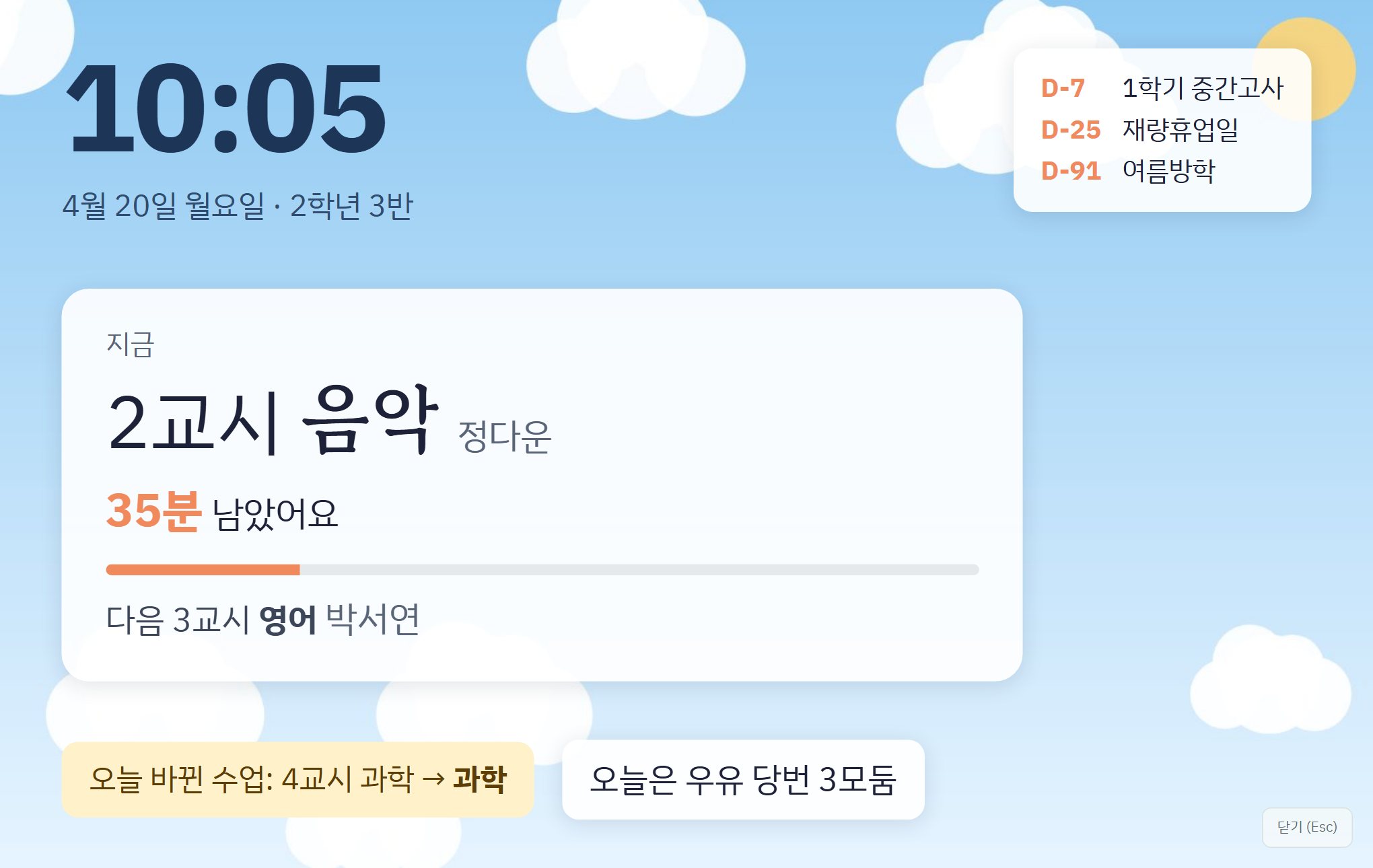
교실 TV에 지금 교시와 남은 시간, 다음 수업, D-day를 띄워요. 학생용 시간표는 테마를 골라 A4·휴대폰 배경으로 만들고, QR 코드도 인터넷 없이 만들어요.
부장이 공유 파일을 만들어 보내면 부원은 학사일정·업무분장·시간표를 그대로 받아요. 학생 명부 같은 개인 자료는 넣지 않아요.
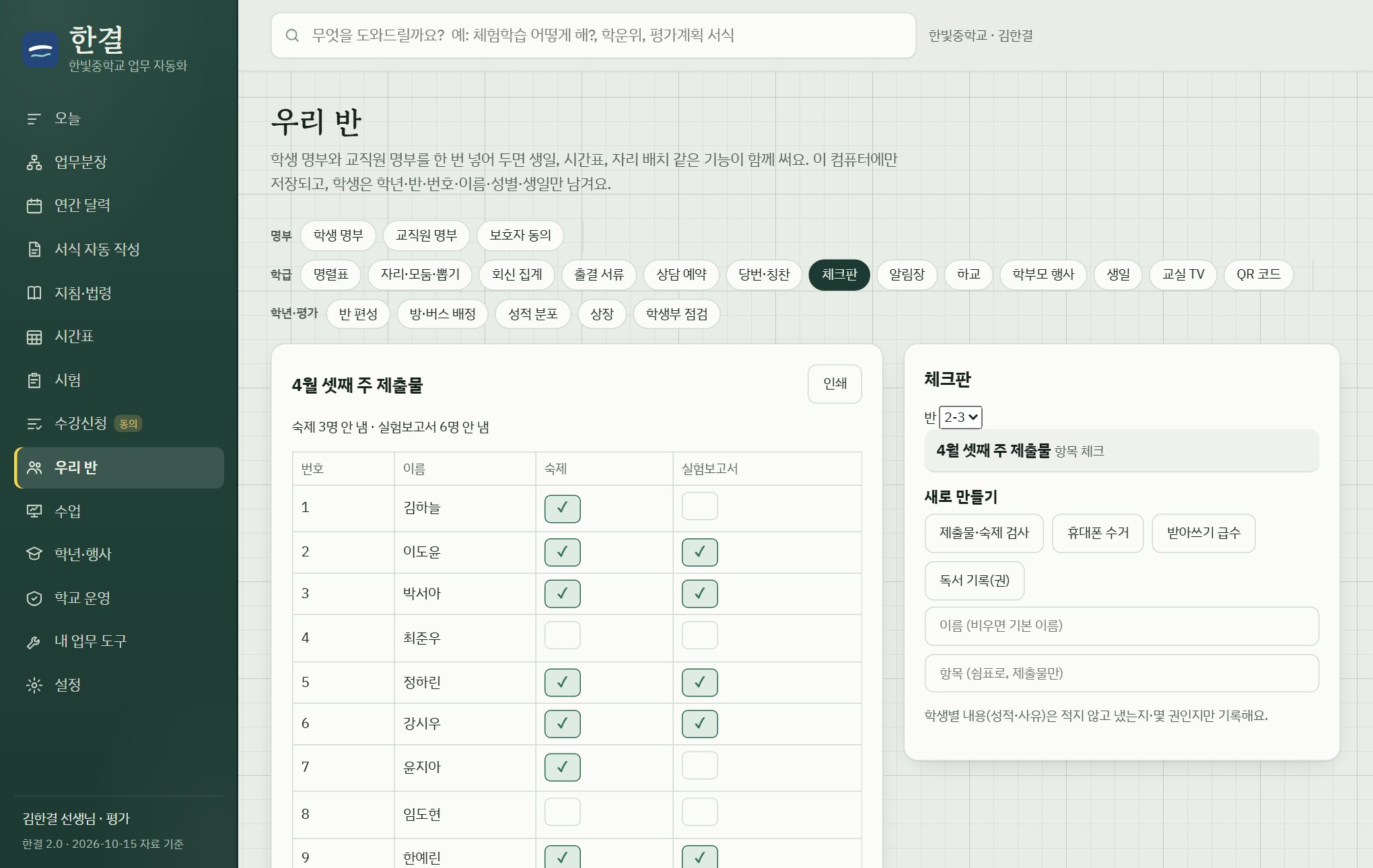
제출물·휴대폰 수거 체크판, 당번 돌리기와 칭찬 온도계, 다음 날 시간표가 들어간 알림장, 하교 방법 정리, 교실 소음 측정기(녹음하지 않아요)가 있어요.
수행평가 채점표, 문항정보표와 이원목적분류표, 답안을 붙여 넣으면 채점하고 문항 난이도·변별도를 계산해요. 돌림판·퀴즈, 판서, 학습지, 임원 선거 개표, 특별실 예약도 있어요.
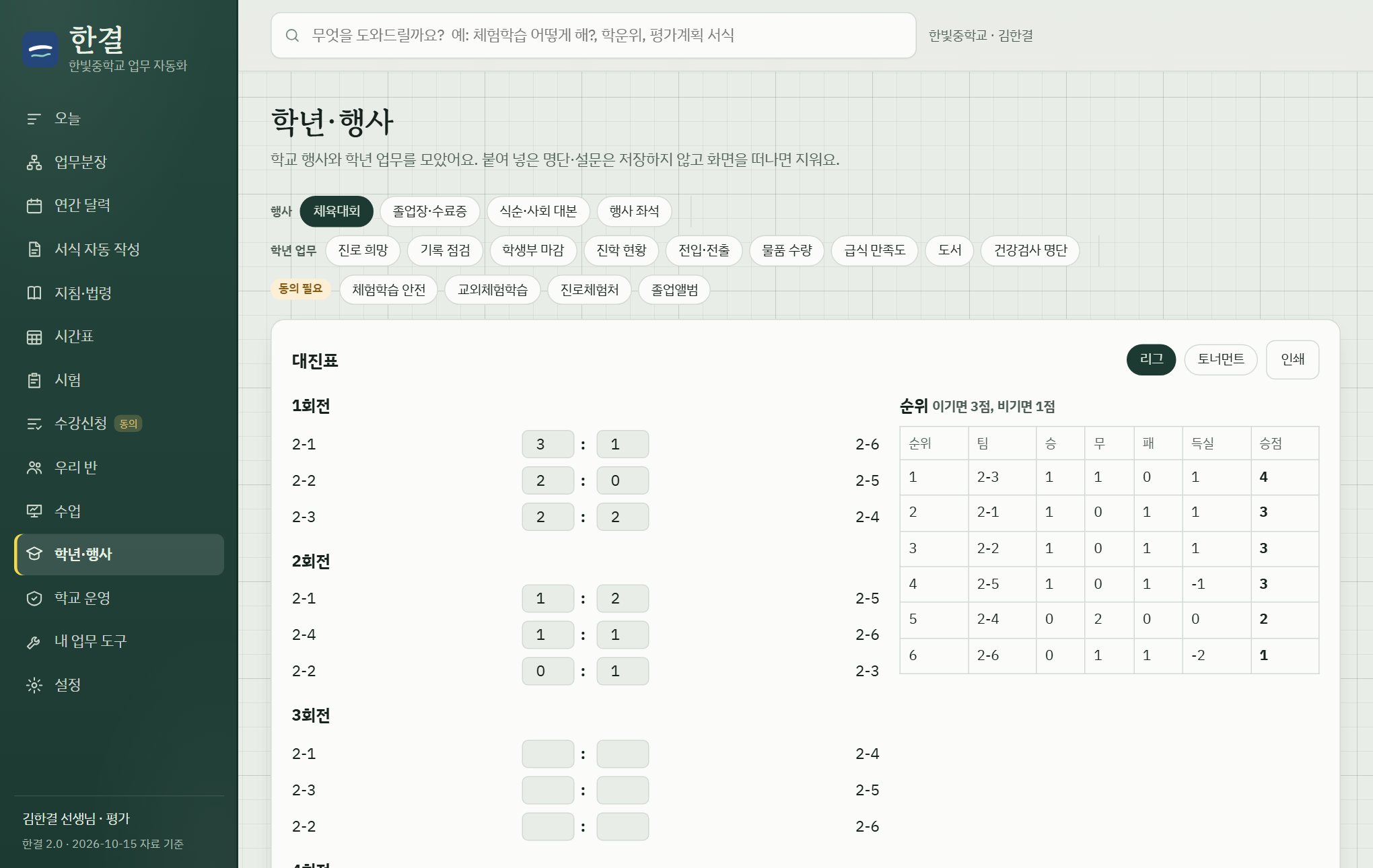
체육대회 리그·토너먼트 대진표, 졸업장, 식순과 사회 대본, 행사 좌석, 진로 희망과 진학 현황, 학생부 마감 점검을 해요. 고등학교로 설정하면 고교학점제 수요조사·학점 이수 점검 메뉴가 더 보여요.
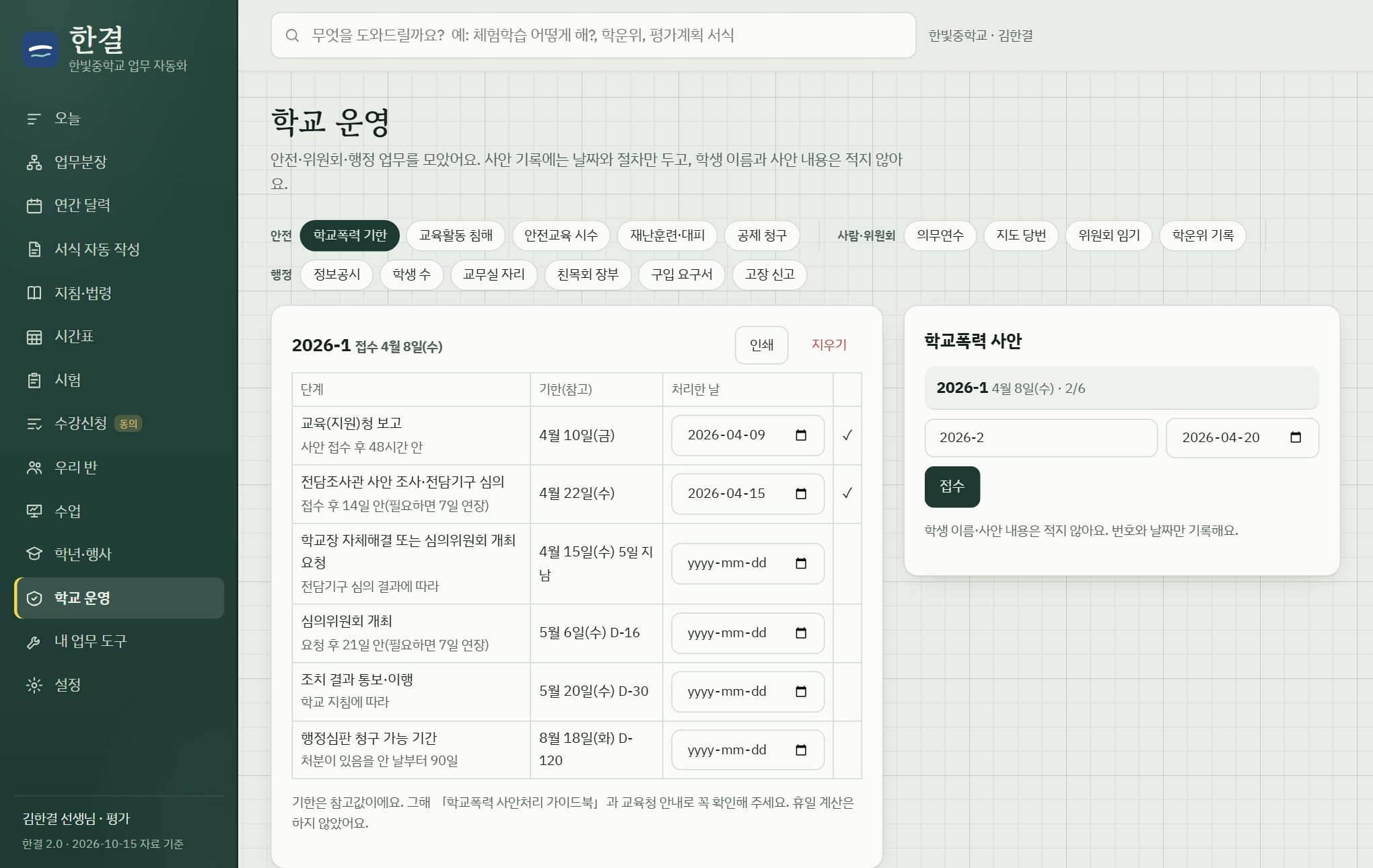
학교폭력·교육활동 침해 사안의 처리 기한을 단계별로 알려 줘요. 사안은 번호와 날짜만 적어요. 안전교육 시수, 재난훈련, 위원회 임기, 지도 당번, 친목회 장부, 고장 신고도 있어요.
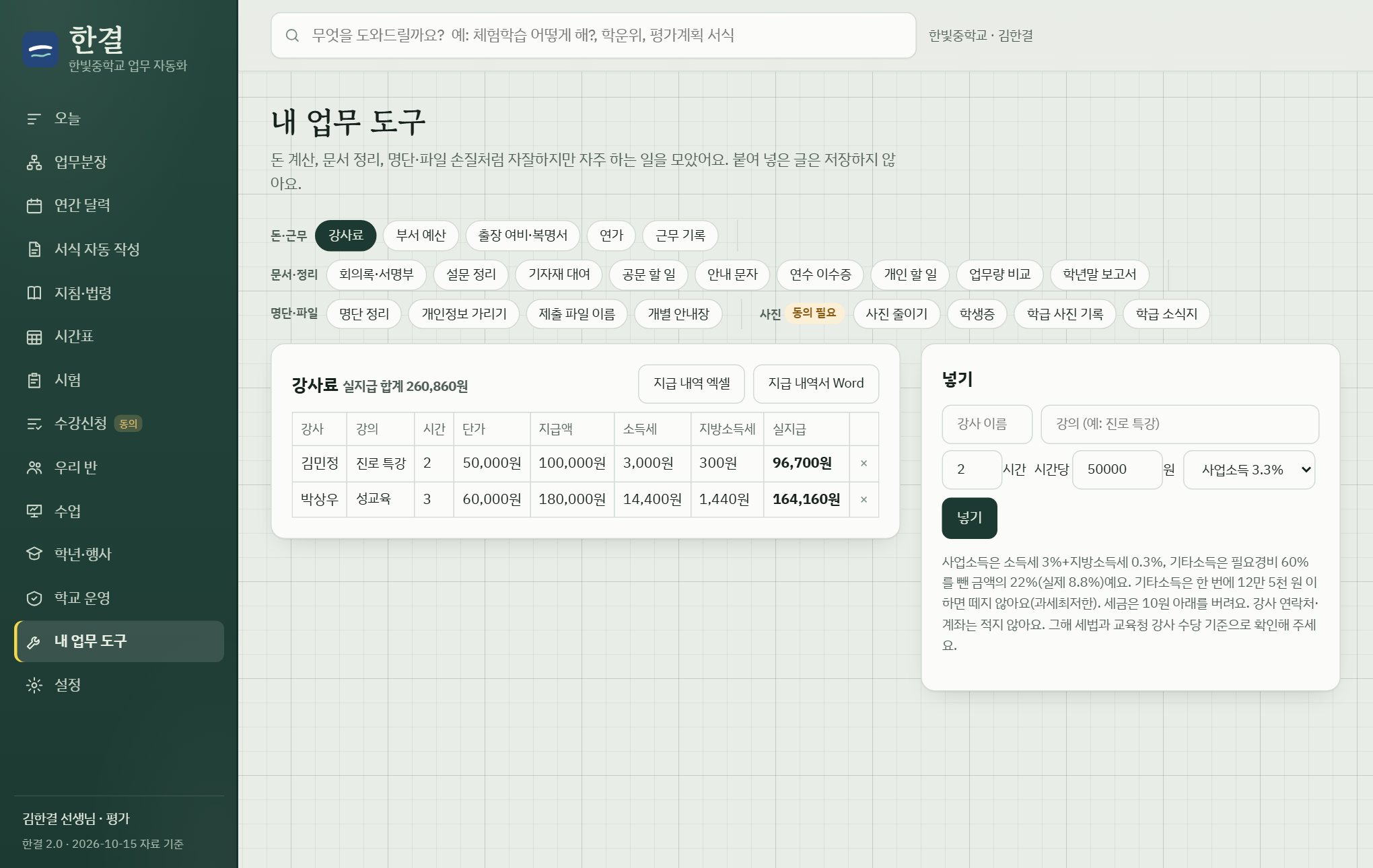
강사료 원천징수, 출장 여비와 복명서, 연가 일수, 공문에서 할 일 뽑기, 개인정보 가리기, 학생별 개별 안내장, 사진 줄이기·학생증·학급 소식지를 만들어요.
무료예요. 설치하고 처음 켜면 학교 이름과 내 정보를 적고 바로 쓰면 돼요. 처음이라면 2분 튜토리얼이나 사용설명서를 먼저 보세요.
설치 파일 목록을 불러오는 중이에요.
'Windows의 PC 보호' 파란 창이 뜨면 추가 정보를 누르고 실행을 누르세요. 유료 코드 서명을 하지 않아 생기는 안내예요.
.dmg를 열어 Deskmate를 응용 프로그램 폴더로 끌어 넣으세요. '확인되지 않은 개발자' 경고가 뜨면 시스템 설정 → 개인정보 보호 및 보안에서 그래도 열기를 누르세요.
아니요. 업무·서식·조문 목록이 앱 안에 들어 있어요. 조문이나 지침 원문을 열 때와 나이스 학사일정을 불러올 때만 인터넷을 써요.
내 컴퓨터 안에만 저장돼요. 어디로도 보내지 않아요. 학생 명부는 학년·반·번호·이름·성별·생일(월·일)만 두고, 연락처·건강·상담 기록은 받지 않아요. 생일 공개와 수강신청처럼 보호자 동의가 필요한 기능에는 '동의 필요' 표시가 붙어요. 붙여 넣은 점수·설문·공문과 고른 사진은 저장하지 않고 화면을 떠나면 지워요. 학교폭력 같은 사안은 번호와 날짜만 기록해요.
네. 우리 학교 업무분장표(엑셀·한글·워드·PDF·사진)를 올리면 그대로 맞춰요. 학사일정도 날짜를 눌러 학교 사정에 맞게 고칠 수 있어요. 기본 업무 144개는 중학교 업무분장 사례를 일반적인 이름으로 정리한 참고용이에요.
지금은 '부서 공유 파일'로 나눠요. 설정에서 공유 파일을 만들어 메신저로 보내면, 받은 선생님은 고른 자료만 받아요. 받은 뒤 되돌릴 수도 있어요. 초대 링크로 바로 함께 보는 기능은 다음 판에서 준비해요.
HWP(옛 한글 형식)는 바로 읽지 못해요. 한글에서 '다른 이름으로 저장 → HWPX'로 바꿔서 올려 주세요. Word(DOCX)는 그대로 돼요.
일반적인 참고 초안이에요. 학교 규정과 올해 공문이 우선이에요. 수치나 기한은 연결된 원문으로 꼭 확인하세요. 자료는 2026년 10월 15일에 확인했어요.